Kako ustvariti novo preverjanje API
Ustvarite novo preverjanje API z LoadFocus
Precej enostavno je ustvariti novo preverjanje API za končno točko z uporabo uporabniškega vmesnika na strani za novo preverjanje API.
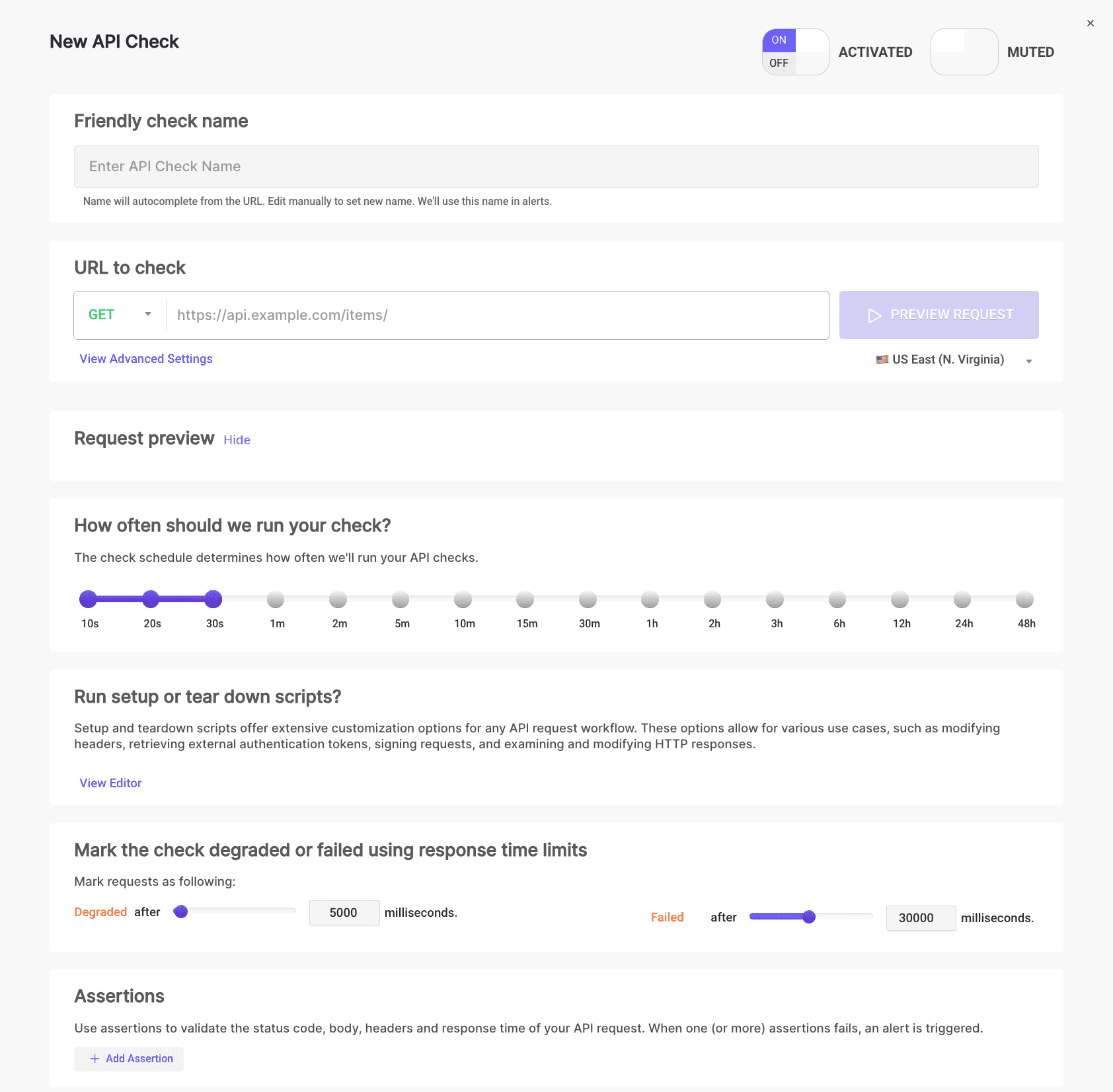
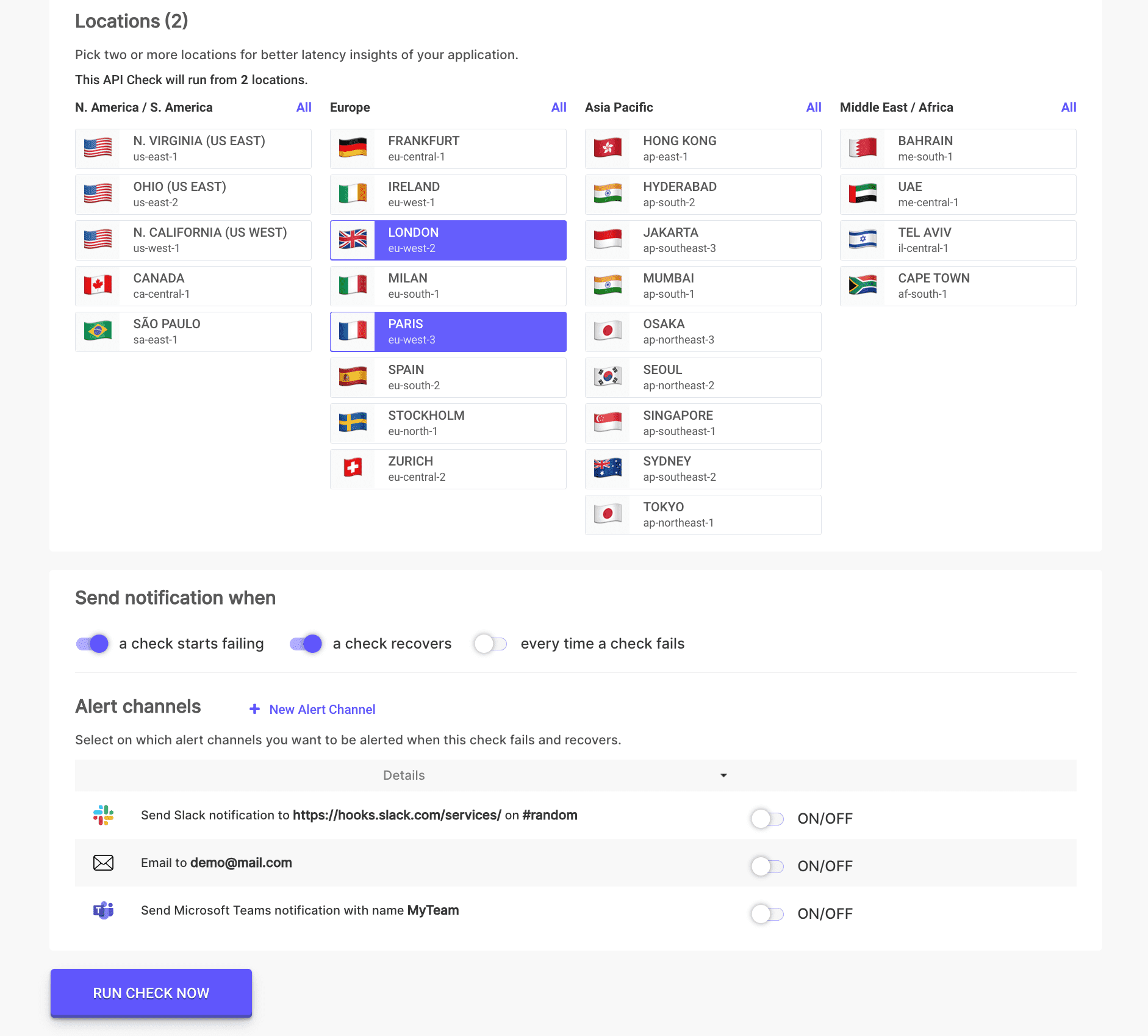
Koraki za konfiguracijo novega preverjanja API
1. Prijazno ime preverjanja API
Samodejno generiramo prijazno ime preverjanja za vaše preverjanje API z uporabo trenutnega datuma in časa. Lahko ga ročno uredite in nastavite novo ime. To ime bomo uporabili v opozorilih.

Oglejte si več podrobnosti o Prijaznem imenu preverjanja.
2. Konfiguracija zahteve preverjanja API
Nastavite URL končne točke vašega API-ja, ki ga testirate, in izberite med dovoljenimi HTTP metodami: GET, POST, PUT, PATCH, DELETE. Konfigurirate lahko tudi poizvedbene parametre, glave, telo POST zahteve, osnovno avtentikacijo, preskok SSL in sledenje preusmeritev.
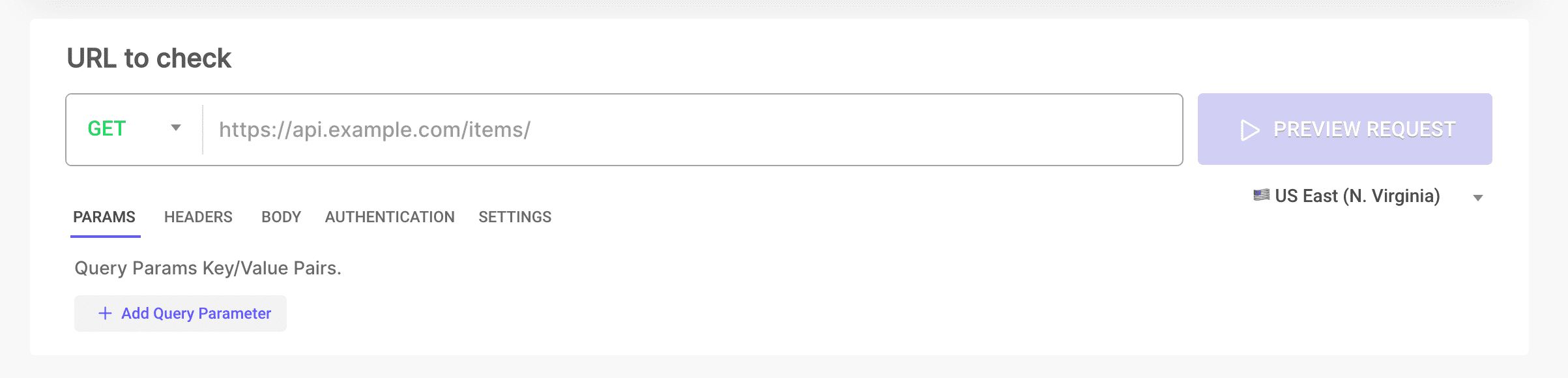
Oglejte si več podrobnosti o Konfiguraciji zahteve.
3. Predogled zahteve preverjanja API
Simulirajte zahtevo z ene od 26 lokacij v oblaku za predogled obnašanja preverjanja API. Preverite odzivni čas in metrike, kot so Wait, DNS, TCP, TLS, Request, First Byte in Download. Oglejte si celotno telo odgovora API ter glave zahteve in odgovora.
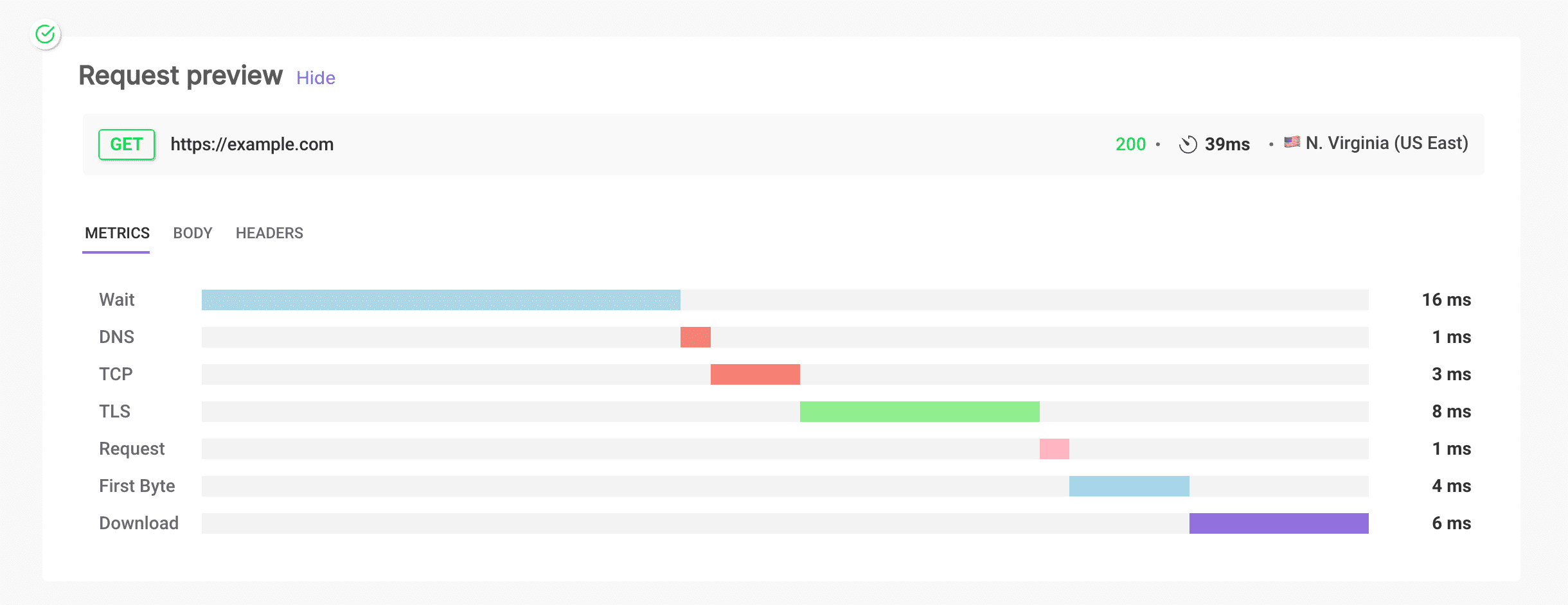
Oglejte si več podrobnosti o Predogledu zahteve.
4. Pogostost preverjanja API
Izberite, kako pogosto želite, da se preverjanje API izvaja, z možnostmi od vsakih 10 sekund do vsakih 48 ur. Ta prilagodljivost pomaga pri neprekinjenem spremljanju zdravja in zmogljivosti vašega API-ja.

Oglejte si več podrobnosti o Pogostosti.
5. Omejitve preverjanja API - Nastavite omejitve odzivnega časa
Označite preverjanje kot poslabšano ali neuspelo na podlagi omejitev odzivnega časa. Konfigurirajte pragove za poslabšanje in neuspeh v milisekundah za zgodnjo prepoznavo težav z zmogljivostjo.

Oglejte si več podrobnosti o Omejitvah odzivnega časa.
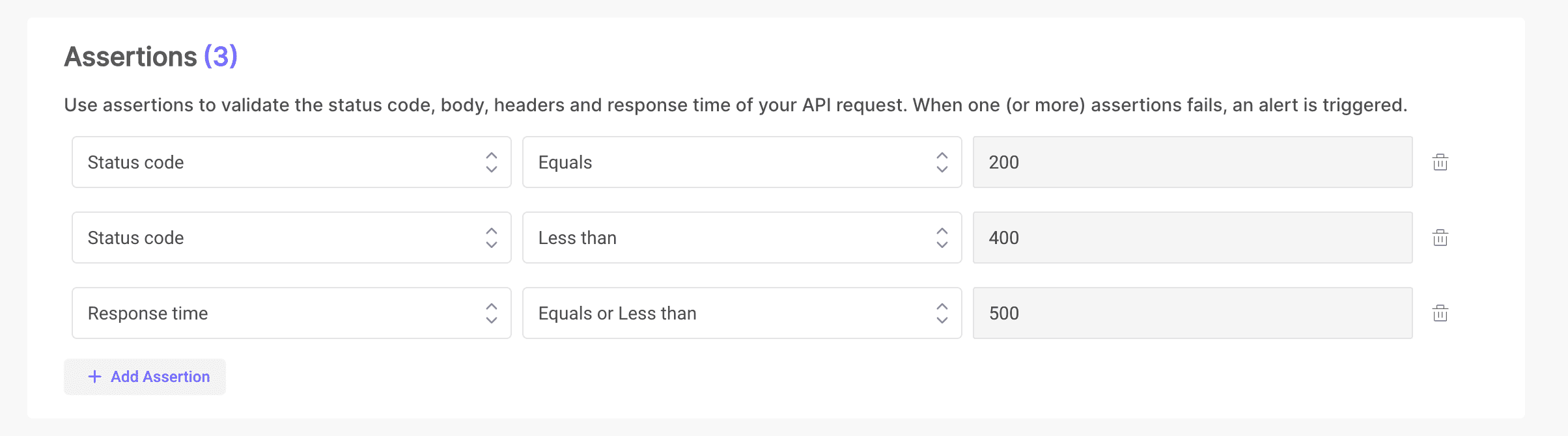
6. Trditve preverjanja API
Preverite statusno kodo, telo, glave in odzivni čas vaše zahteve API. Ko ena ali več trditev ne uspe, se sproži opozorilo.
Oglejte si več podrobnosti o Trditvah.
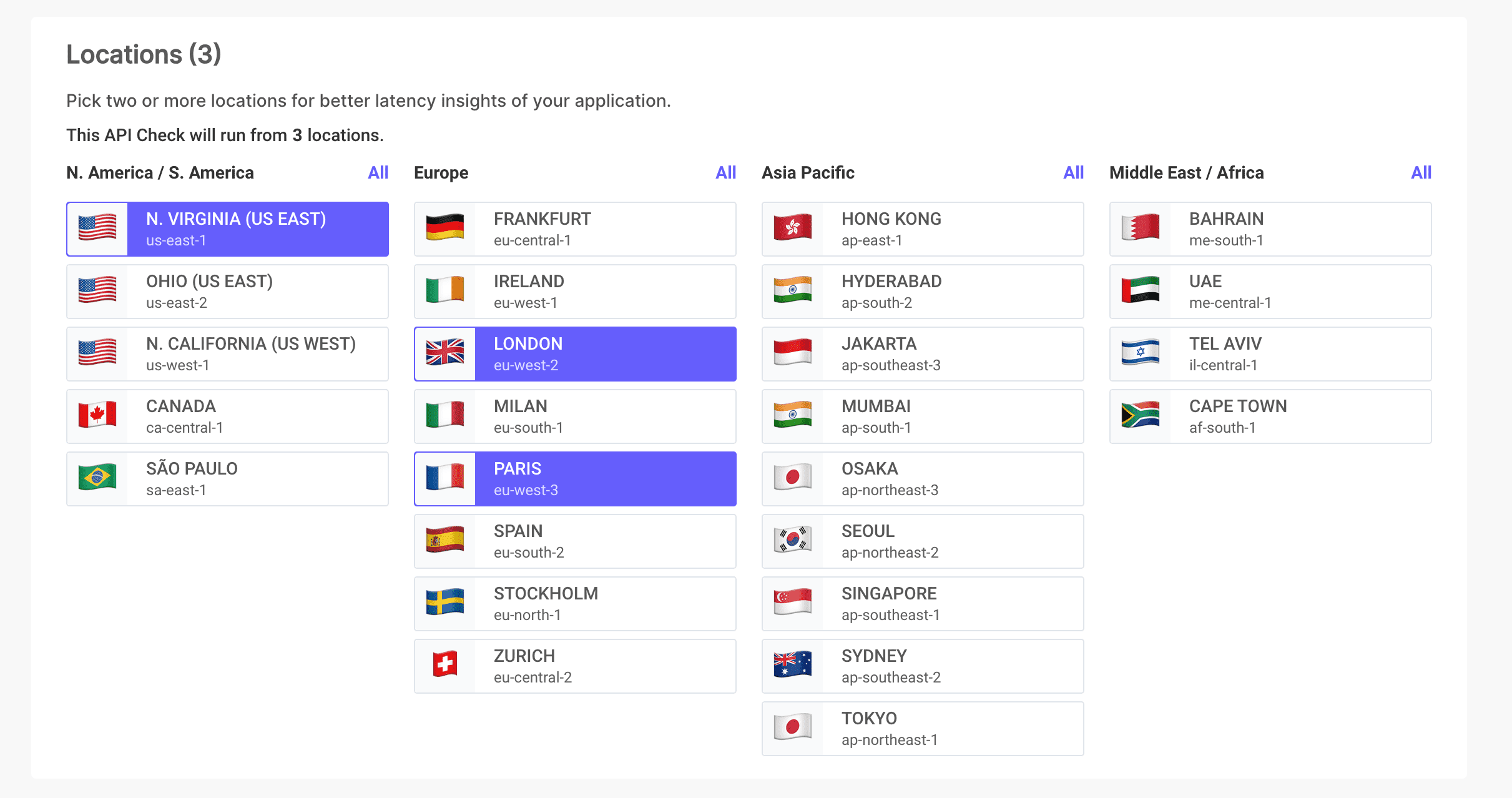
7. Lokacije preverjanja API
Zaženite preverjanje API z ene ali več lokacij. Če preverjanje ne uspe na eni lokaciji, je celotno preverjanje označeno kot neuspelo. Izberite dve ali več lokacij za boljše vpoglede v zakasnitve vaše aplikacije.
Oglejte si več podrobnosti o Lokacijah.
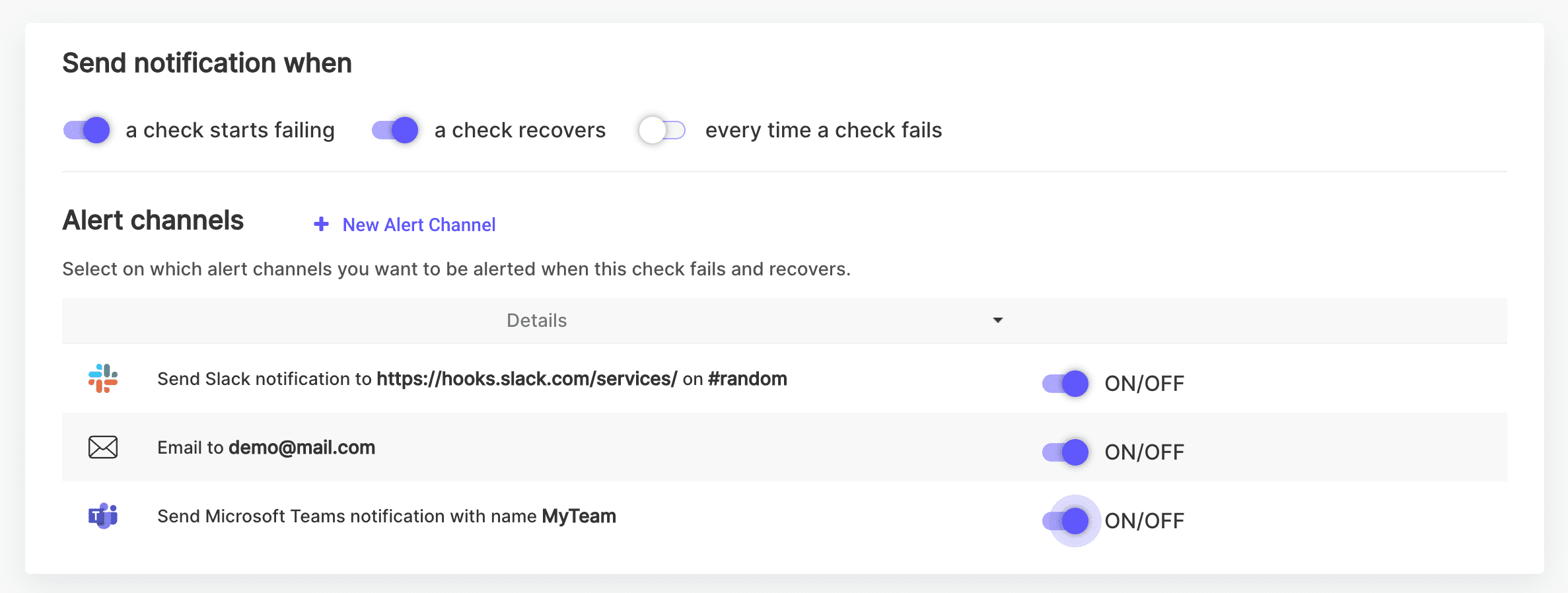
8. Kanali za opozorila preverjanja API
Izberite kanale za opozorila, na katerih želite biti obveščeni, ko to preverjanje ne uspe ali si opomore. Opozorila lahko nastavite na več e-poštnih naslovov, kanalov Slack in/ali kanalov Microsoft Teams.
Oglejte si več podrobnosti o Kanalih za opozorila.
9. Aktivacija/deaktivacija preverjanja API
Preklopite preverjanje API na AKTIVIRANO ali DEAKTIVIRANO. Ko je deaktivirano, se preverjanje API ne bo izvajalo po konfiguriranem urniku in bo v seznamu preverjanj API prikazano sivo.

Oglejte si več podrobnosti o Aktivaciji/deaktivaciji.
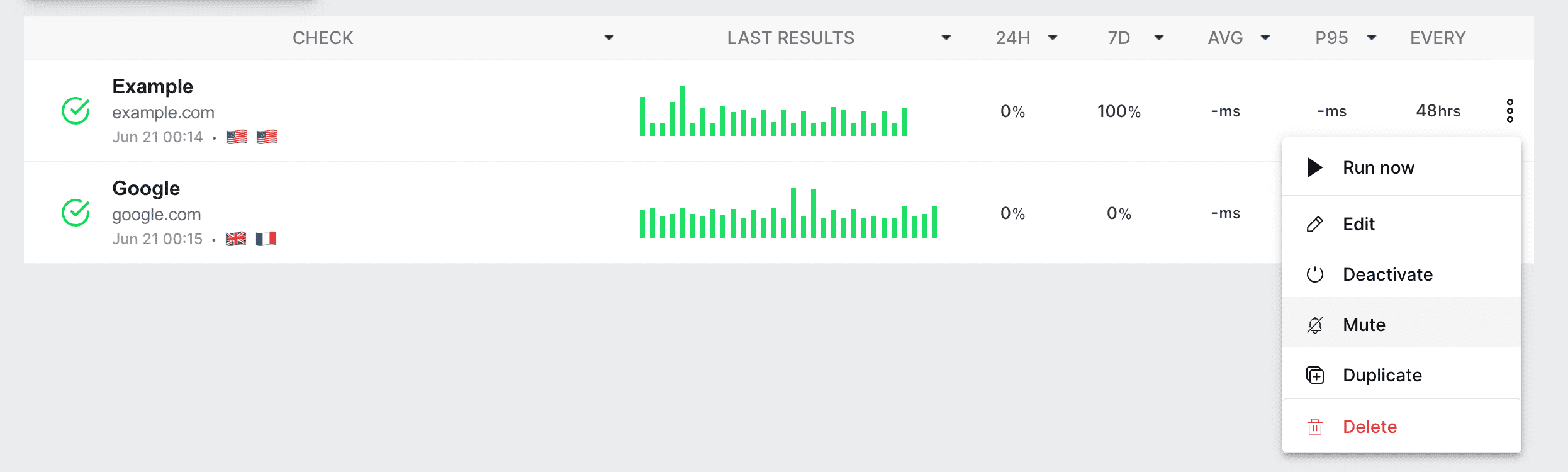
10. Utišanje/odtišanje preverjanja API
Preklopite preverjanje API na UTIŠANO ali ODTIŠANO. Ko je utišano, se bo preverjanje API še vedno izvajalo po urniku ali na zahtevo, vendar opozorila ne bodo poslana.
Oglejte si več podrobnosti o Utišanju/odtišanju.
11. Shranjevanje in zagon preverjanja API
Kliknite gumb "Run Now" za predogled zahteve in preverite, ali trenutno preverjanje API uspeva ali ne. S tega zaslona za predogled lahko tudi shranite preverjanje API za izvajanje po konfiguriranem urniku.
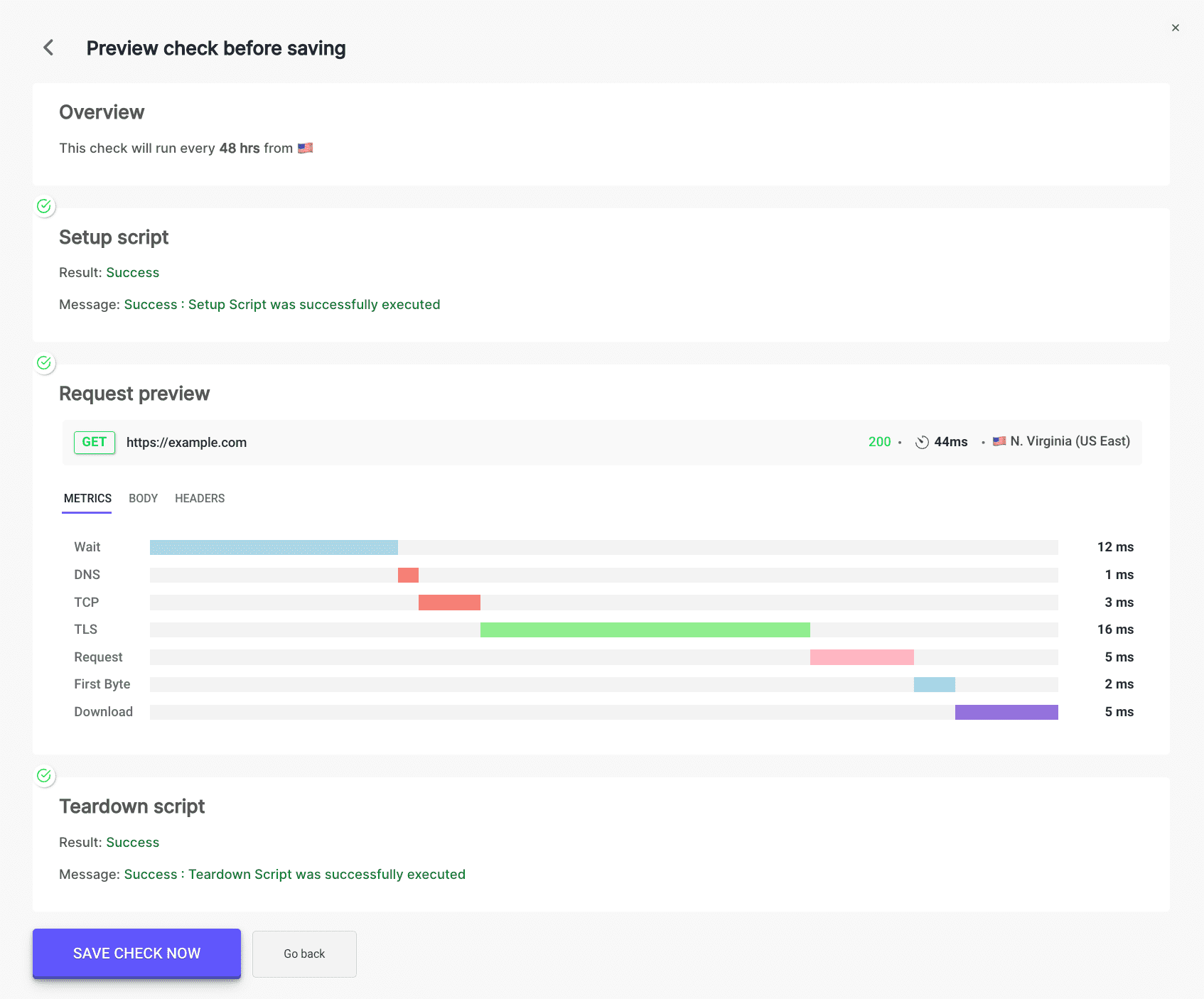
Oglejte si več podrobnosti o Shranjevanju in zagonu.
Z upoštevanjem teh korakov lahko enostavno nastavite in spremljate svoje končne točke API ter zagotovite, da delujejo optimalno in so na voljo vašim uporabnikom.
Vsa svoja preverjanja API najdete na strani za spremljanje API.