Kako preveriti rezultate obremenilnega testa
Predhodno smo videli, kako ustvariti nov obremenilni test za spletno mesto ali končno točko API z uporabo vmesnika na strani za nov obremenilni test z uporabo našega orodja za obremenilno testiranje v oblaku.

Zdaj se osredotočimo na interpretacijo rezultatov našega obremenilnega testa, bodisi za spletno mesto, API ali spletno storitev. Rezultati so podobni za obremenilne teste, izvedene proti spletnim mestom/API-jem, in za obremenilne teste, izvedene s testnimi skriptami Apache JMeter.
Pregled strani z rezultati obremenilnega testa
Razčlenimo na podrobno raven stran z rezultati vašega obremenilnega testa (obremenilni test JMeter).
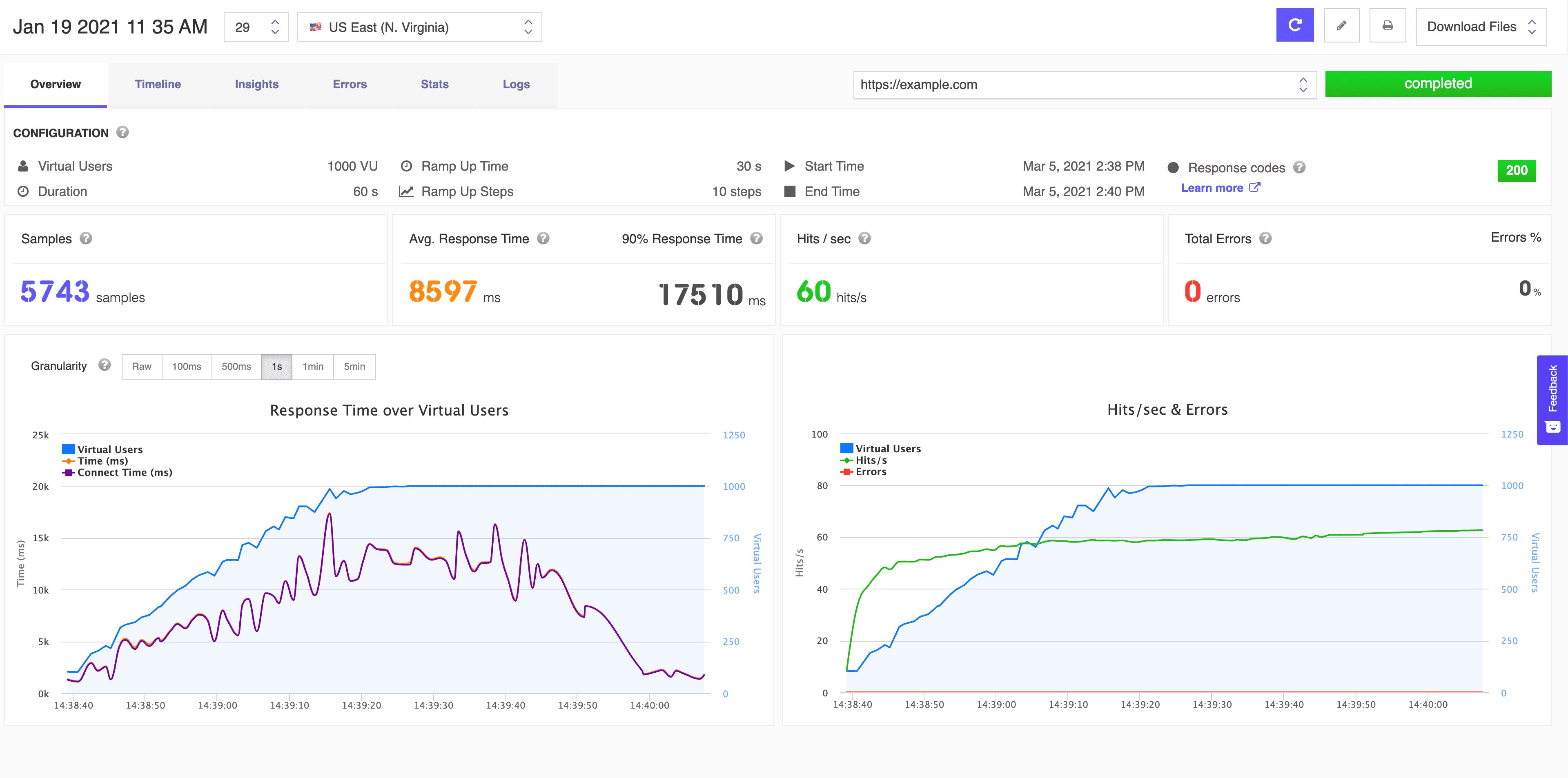
Pregledna stran rezultatov
- Ime testa, ID testa, lokacija testa

V zgornjem levem kotu strani z rezultati imamo ime obremenilnega testa, število izvedb testa in geografsko lokacijo, od koder so naši virtualni uporabniki dostopali do končne točke.
- Gumb za ponovni zagon testa, Gumb za urejanje testa, Gumb za tiskanje PDF poročila, Prenos poročil in spustni meni testnih datotek.

V zgornjem desnem kotu strani z rezultati imamo bližnjice za ponovni zagon trenutnega obremenilnega testa, urejanje konfiguracije testa, tiskanje PDF poročila ter prenos datotek, povezanih s trenutno konfiguracijo in rezultati obremenilnega testa.
- Ponovni zagon testa bo samodejno sprožil novo izvedbo trenutnega obremenilnega testa. To bo zagnalo vse oblačne instance za ponovni zagon testa z isto konfiguracijo.
- Urejanje testa vas bo preusmerilo na stran za konfiguracijo testa, če želite spremeniti število virtualnih uporabnikov, trajanje, čas pospeševanja, korake pospeševanja, lokacijo ali končne točke. Konfiguracije se shranjujejo per izvedba testa, zato bodo vse izvedbe prikazane z ustrezno konfiguracijo testa, tudi če spremenite najnovejšo konfiguracijo. Na strani Urejanje testa je prikazana samo najnovejša konfiguracija testa.
- Zavihki rezultatov

Stran z rezultati je razdeljena na več zavihkov za boljše razumevanje metrik. Šest zavihkov je na voljo za razumevanje rezultatov obremenilnega testa: Poglobili se bomo v vsakega od teh zavihkov, da razumemo, kako kar najbolje izkoristiti rezultate obremenilnega testa.
- Overview
- Timeline
- Insights
- Errors
- Stats
- Logs
- Spustni seznam vseh končnih točk (zahtev), izvedenih med obremenilnim testom.

Vse spodnje metrike in rezultati se nanašajo na izbrano končno točko (zahtevo) URL. Če je v obremenilnem testu več kot ena končna točka (zahteva) URL, si lahko ogledate rezultate za drugo končno točko (zahtevo) URL z uporabo spustnega menija.
- Status testa
Na voljo je nekaj potencialnih statusov:
- running - prikazan, če se trenutni obremenilni test še izvaja
- completed - prikazan, če je trenutni obremenilni test končan
- aborted - prikazan, če je bil obremenilni test prekinjen pred končanjem.
- Konfiguracija


Tukaj si lahko ogledate trenutno konfiguracijo testa, čase začetka in konca ter pregled kod odgovorov. Prikazane so podrobnosti konfiguracije za trenutni obremenilni test:
- Virtualni uporabniki
- Trajanje
- Čas pospeševanja
- Koraki pospeševanja
- Čas začetka
- Čas konca
- Kode odgovorov
Konfiguracija trenutnega obremenilnega testa je priložena trenutnim rezultatom in sprememba konfiguracije obremenilnega testa na to ne bo vplivala.
- Pregledne metrike rezultatov

- Vzorci - To predstavlja skupno število zahtev, poslanih na strežnik med trajanjem obremenilnega testa.
- Povprečni odzivni čas - Povprečni odzivni čas ali srednji odzivni čas predstavlja čas od trenutka, ko uporabnik pošlje zahtevo, do trenutka, ko aplikacija nakaže, da je zahteva končana. Prikazana je aritmetična sredina za vse odgovore (vsota vseh odzivnih časov / število).
- 90 % odzivni čas - 90 % odzivni čas ali 90. percentil predstavlja vrednost, pri kateri je 90 % odgovorov (podatkovnih točk) manjših in 10 % večjih. Prikazana je vrednost 90. percentila.

- Zadetki/sekundo - Zadetki/s nakazujejo število zadetkov, ki jih aplikacija doživlja vsako sekundo. Prikazana je povprečna vrednost.
- Skupne napake - To predstavlja skupne napake, na katere smo naleteli med izvajanjem testa proti vnesenemu URL-ju (kode odgovorov 4xx in 5xx ali druge napake povezave). Prikazana je skupna vrednost.
- Odstotek napak (%) - To predstavlja odstotek napak, na katere smo naleteli med obremenilnim testom, iz skupnega števila vzorcev.
- Grafi rezultatov
Na pregledni strani sta dva grafa: Odzivni čas glede na virtualne uporabnike in Zadetki/s in napake skozi čas.
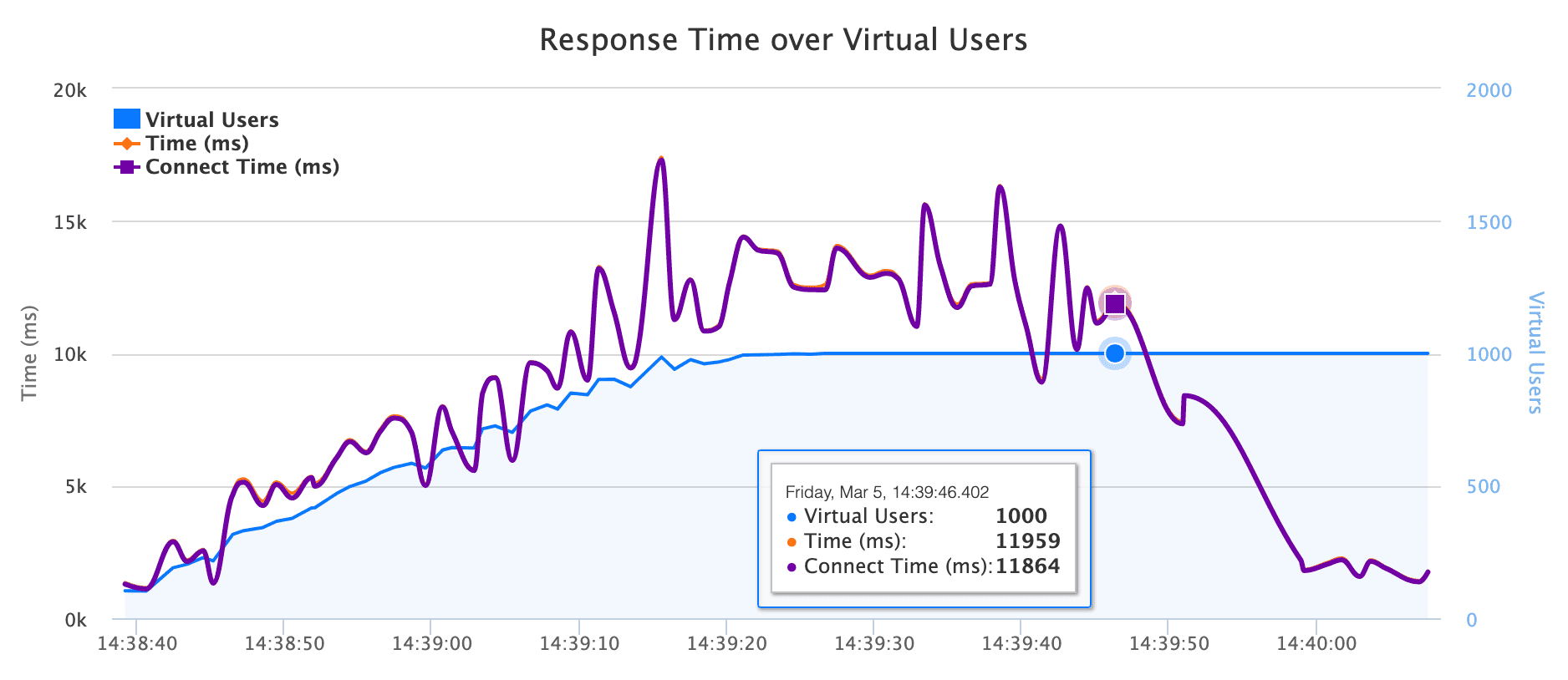
- V grafu Odzivni čas glede na virtualne uporabnike si lahko ogledate odzivne čase med obremenilnim testom. Zanimivo je odkriti, kdaj med obremenilnim testom (koliko virtualnih uporabnikov obremenjuje vašo aplikacijo) se odzivni čas začne povečevati. Ogledate si lahko čas pospeševanja in korake za povečanje virtualnih uporabnikov na konfigurirano število.
- Hkrati si v grafu Zadetki/s in napake skozi čas lahko ogledate število zadetkov na sekundo, ki jih vaša aplikacija doživlja med obremenilnim testom, skupaj s številom napak in kdaj se pojavijo med obremenilnim testom.
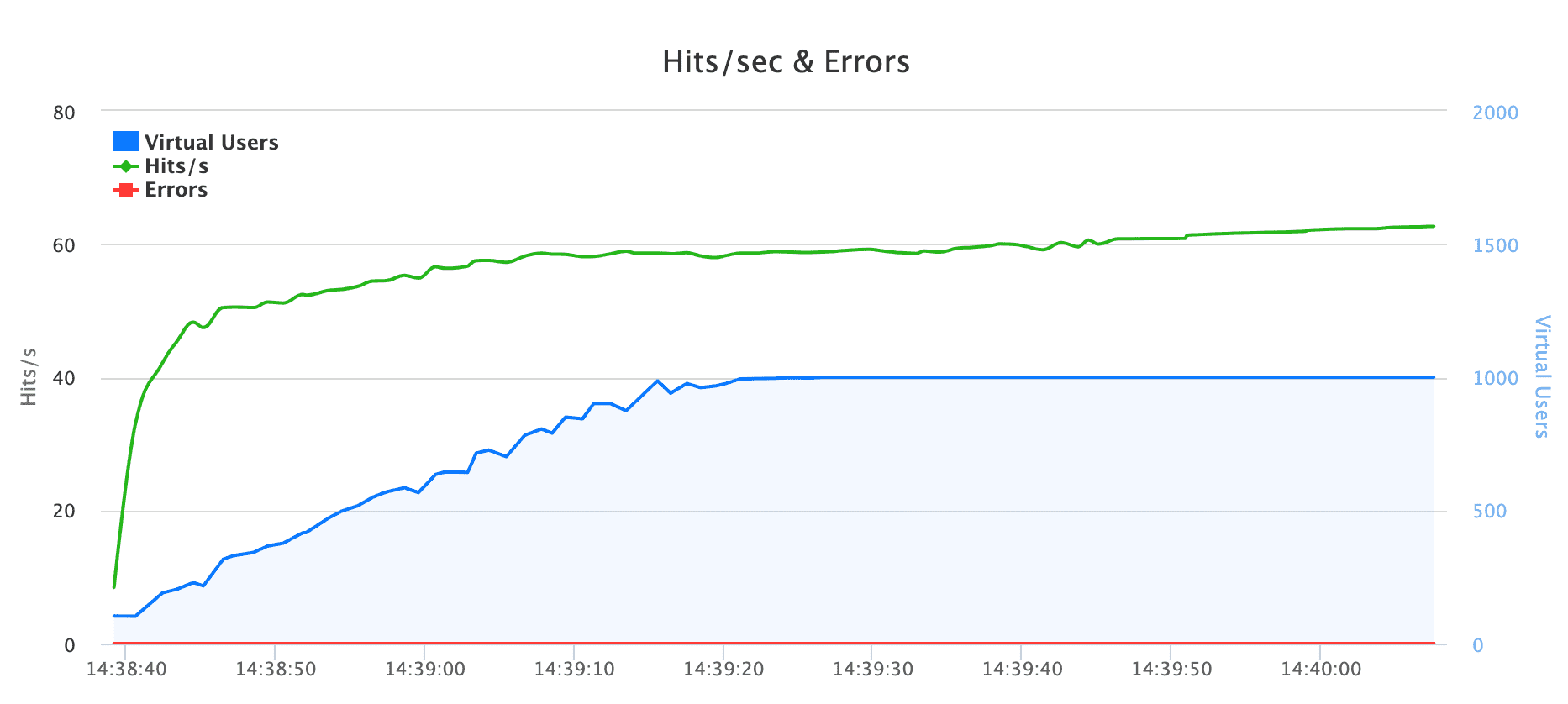
Ta dva grafa sta zelo koristna, saj pokažeta, kako se vaša aplikacija obnaša med obremenilnim testom in ali obstajajo kakšna ozka grla/napake ob povečanju števila sočasnih virtualnih uporabnikov.