Analiza dnevnikov in datotek JTL
Razumevanje zavihka Logs
Zavihek Logs v LoadFocus zagotavlja surov izhod in strukturirane povzetke podatkov iz vaših testnih agentov JMeter. Tukaj lahko:
- Prenesete vse testne artefakte (izvirne in spremenjene JMX, rezultate JTL, dnevniške datoteke JMeter).
- Pregledate surov povzetek JTL v drsni besedilni plošči.
- Korelirate podrobnosti na ravni vzorcev z visokonivojskimi pogledi Insights, Errors in Timeline.
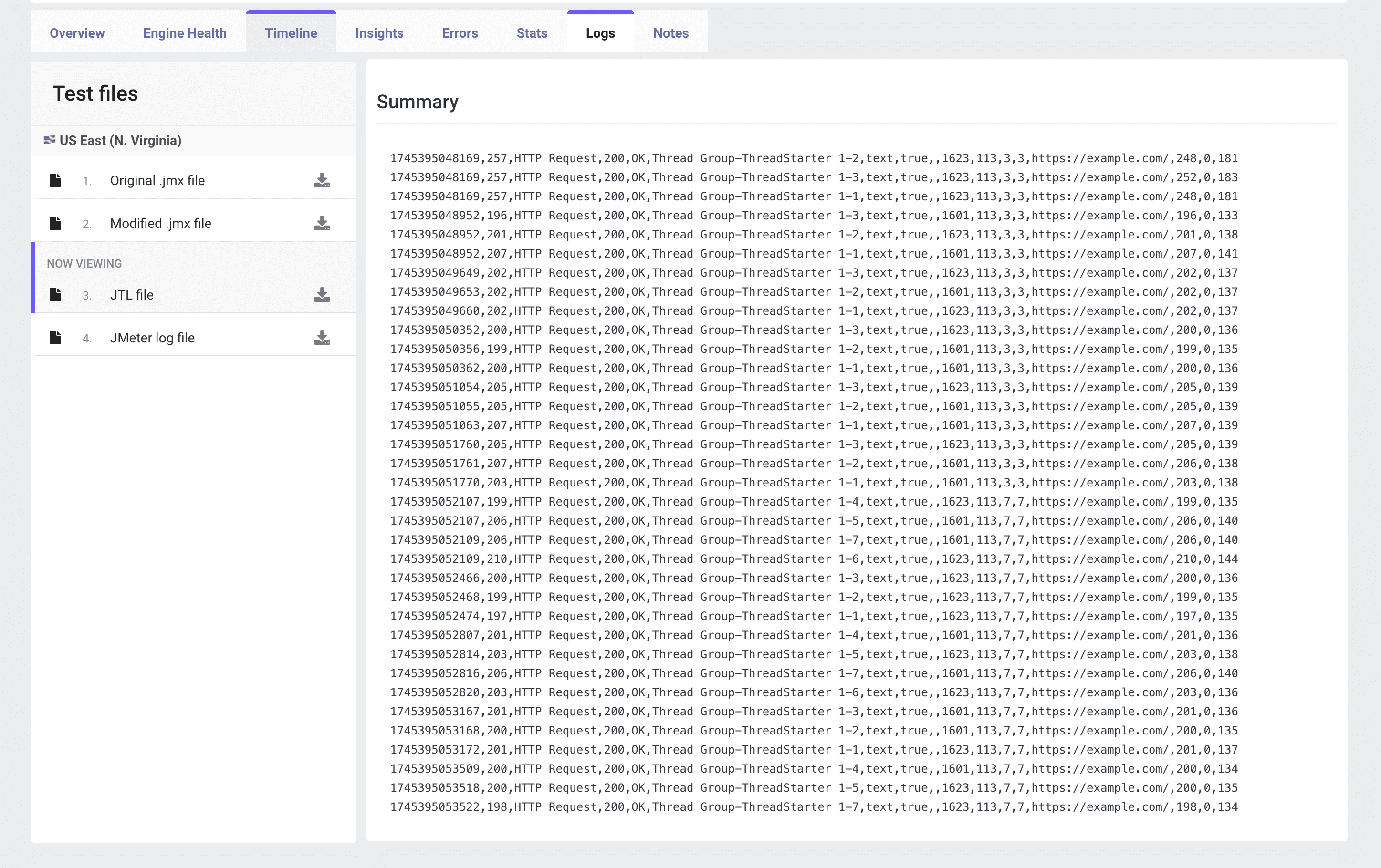
Plošča testnih datotek
Na levi strani boste videli seznam testnih datotek po lokaciji (npr. US East). Vsak vnos datoteke ima ikono za prenos:
- Izvorna datoteka .jmx Natančna skripta, ki ste jo naložili pred izvedbo.
- Spremenjena datoteka .jmx Morebitne spremembe, ki jih je uporabil LoadFocus (npr. vstavljeni poslušalci ali nastavitve oddaljenega pogona).
- Datoteka .jtl (rezultati testa JMeter) Polni rezultati CSV/XML iz vašega testa. Vsebuje časovne žige, odzivne čase, kode odgovorov, imena niti, oznake in več.
- Dnevniška datoteka JMeter
Datoteka
jmeter.logiz vsakega pogona, ki zajema opozorila, napake in sporočila za razhroščevanje.
Pogled povzetka JTL
Osrednja plošča prikazuje skrajšan pogled datoteke JTL. Vsaka vrstica ustreza enemu rezultatu vzorčevalnika, na primer: <timeStamp>,<elapsed>,<label>,<responseCode>,<responseMessage>,<threadName>,<dataType>,<success>,<bytes>,<sentBytes>,<grpThreads>,<allThreads>,<URL>,<Latency>,<SampleCount>
timeStamp Milisekunde epohe, ko se je vzorec začel.
elapsed Odzivni čas v milisekundah.
label Ime vzorčevalnika (npr. "HTTP Request").
responseCode Statusna koda HTTP ali povratna koda vzorčevalnika.
success Zastavica true/false, ki nakazuje uspeh/neuspeh.
bytes Velikost prejetega tovora v bajtih.
URL URL ciljne končne točke.
Latency Čas do prvega bajta v milisekundah.
SampleCount Število vzorcev, ki jih ta vnos predstavlja (običajno 1).
Kako uporabiti podatke dnevnikov
- Prenesite JTL Kliknite ikono za prenos ob datoteki .jtl za pridobitev celotnega nabora rezultatov za analizo brez povezave.
- Odprite v zunanjih orodjih Uvozite CSV/XML v Excel, Grafana ali vašo priljubljeno platformo za analizo dnevnikov za vrtilne tabele, grafe in filtriranje.
- Iskanje in filtriranje
Uporabite funkcijo iskanja vašega urejevalnika (npr. iskanje po
falsev stolpcusuccess) za izolacijo neuspehov. - Korelacija s časovnimi žigi Primerjajte časovne žige JTL z grafi Timeline ali Engine Health, da vidite, kaj se je dogajalo v tistem trenutku.
- Pregled dnevnikov JMeter
Če vaš JTL prikazuje neobičajne napake, prenesite in preglejte
jmeter.logza sledi sklada, odmore za sproščanje pomnilnika ali napake vtičnikov.
Najboljše prakse
- Ohranite obvladljivo velikost JTL
Za zelo obsežne izvedbe omogočite filter vzorcev JMeter ali uporabite
--loglevel.jmeter=ERRORza zmanjšanje šuma v dnevnikih. - Uporabite zunanjo vizualizacijo Orodja, kot sta InfluxDB + Grafana ali Apache Superset, lahko pretvorijo surove podatke JTL v interaktivne nadzorne plošče.
- Uskladitev časovnih žigov Zagotovite, da sta vaša lokalna ura in ure agentov sinhronizirani (NTP), da se časovni žigi JTL ujemajo z drugimi metrikami.
- Arhivirajte rezultate Shranjujte datoteke JTL in dnevnike skupaj s konfiguracijami testov za sledljivost in sledenje regresij.
Zaključek
Pogled Analiza dnevnikov in datotek JTL v LoadFocus vam zagotavlja poln dostop do surovih in strukturiranih rezultatov testov. S prenosom in pregledovanjem artefaktov JMeter lahko izvedete poglobljeno forenzično analizo -- korelirate vsak vzorec, napako in sistemski dogodek za odkritje temeljnega vzroka težav z zmogljivostjo.