Pogled časovnice
Razumevanje pogleda časovnice
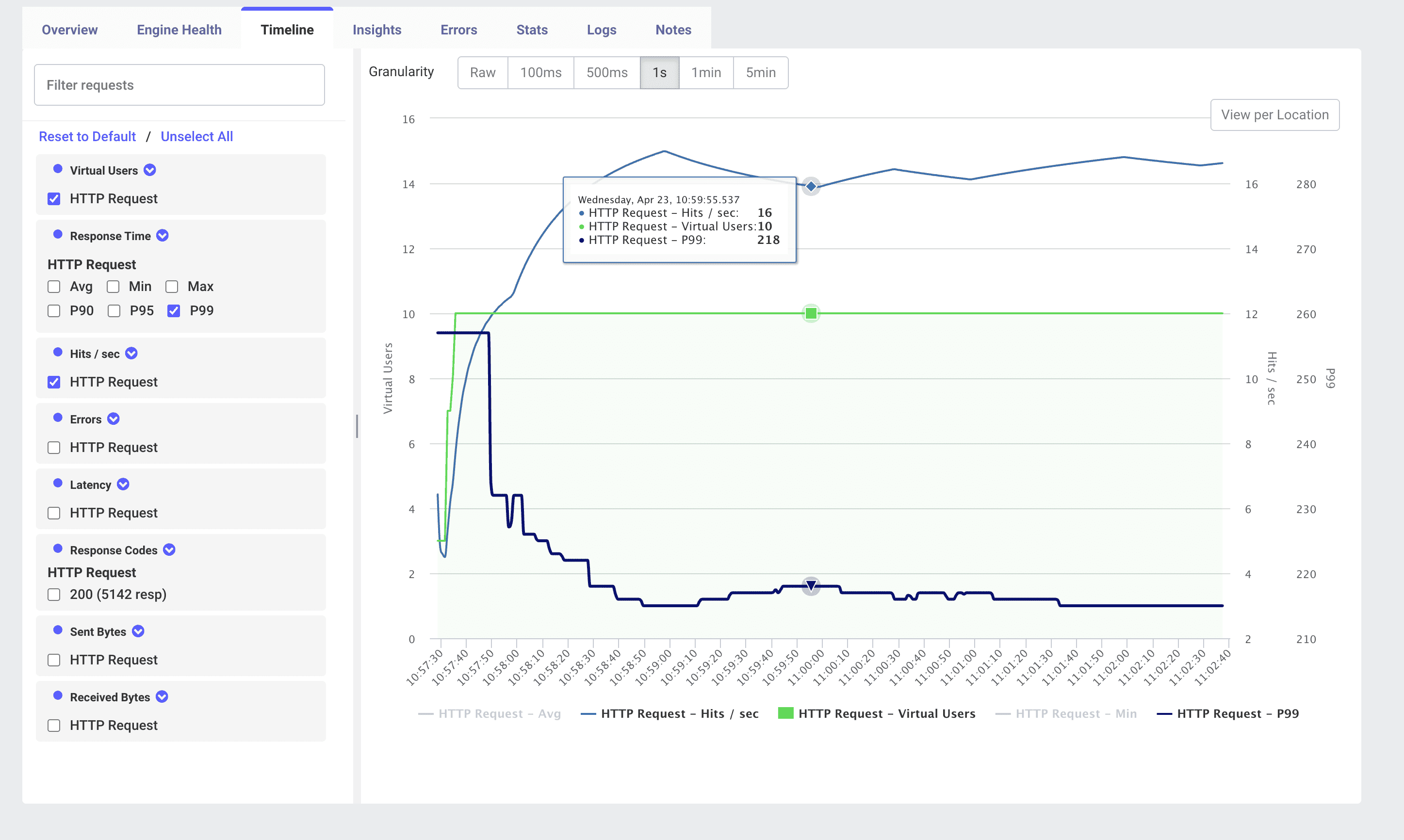
Zavihek Timeline v LoadFocus vam ponuja enoten pogled časovne vrste na vaš obremenilni test. Prekriva ključne metrike -- virtualne uporabnike, pretočnost in odzivne čase -- tako da natančno vidite, kako se vaš sistem obnaša, ko se obremenitev povečuje, doseže plato in se zmanjšuje.
Ključne komponente
- Virtualni uporabniki (zelena linija) Število aktivnih niti JMeter, ki izvajajo vaš testni načrt v vsakem trenutku.
- Zadetki/s (pretočnost) (modra linija) Združene zahteve na sekundo, ki jih pošljejo vsi pogoni.
- Metrike odzivnega časa Izbirajte med Avg, Min, Max, P90, P95, P99 in več za izris trendov zakasnitve.
- Izbirnik granularnosti Preklapljajte med intervali združevanja Raw, 100 ms, 500 ms, 1 s, 1 min in 5 min.
- Plošča filtrov Vklopite ali izklopite posamezne vzorčevalnike, vrste metrik (Zadetki/s, Napake, Zakasnitev) ali serije kod odgovorov.
- Pogled po lokaciji Razčlenite časovnico po geografski regiji ali ponudniku oblaka za teste z več lokacij.
Kako uporabiti zavihek Timeline
- Zaženite test
Izvedite test JMeter
.jmxna LoadFocus kot običajno. - Odprite "Timeline" Kliknite zavihek Timeline v orodni vrstici rezultatov.
- Izberite metrike Uporabite ploščo filtrov na levi za označevanje/odznačevanje Virtualnih uporabnikov, Zadetkov/s, percentilih odzivnega časa, Napak itd.
- Prilagodite granularnost Izberite časovni koš, ki ustreza vašim potrebam odpravljanja napak -- 1 s za skoke, 1 min za splošne trende.
- Povečava in premikanje Povlecite po grafu ali kliknite View per Location za osredotočenje na specifična časovna obdobja ali lokacije.
- Premaknite kazalec za podrobnosti Premaknite kazalec nad katero koli podatkovno točko za ogled natančnih vrednosti. Na primer: HTTP Request -- Zadetki/s: 16 HTTP Request -- Virtualni uporabniki: 10 HTTP Request -- P99: 218
Interpretacija trendov časovnice
- Pospeševanje obremenitve Opazujte, kako se Zadetki/s povečujejo z Virtualnimi uporabniki med fazo pospeševanja. Plato pretočnosti pred dosego ciljnih uporabnikov lahko nakazuje ozko grlo.
- Obnašanje v stabilnem stanju Med ravnim delom krivulje uporabnikov nihanja zakasnitve in pretočnosti razkrivajo stabilnost sistema pod konstantno obremenitvijo.
- Opazovanja med zmanjševanjem Ko se virtualni uporabniki zmanjšujejo, bi se morale pretočnost in zakasnitev gladko zmanjšati. Vztrajno visoke zakasnitve med zmanjševanjem nakazujejo preostalo tekmovanje za vire ali počasna sproščanja.
- Zaznavanje anomalij Uporabite Granularnost in Filtre za odkrivanje nenadnih padcev pretočnosti ali skokov zakasnitve P99, ki se morda ne pojavijo v združenih statistikah.
Najboljše prakse
- Izhodiščne vrednosti in profili pospeševanja Konfigurirajte nadzorovan profil pospeševanja/zmanjševanja v JMeter (npr. konstantna obremenitev proti stopenjski obremenitvi) za predvidljive oblike časovnice.
- Korelacija z drugimi pogledi Če opazite nepričakovan plato ali skok, preklopite na Engine Health, Insights ali Errors za poglobitev v porabo virov ali stopnje napak ob tistem časovnem žigu.
- Analiza na ravni vzorčevalnika Uporabite spustni meni vzorčevalnikov za prekrivanje več vrst zahtev (npr. Login, Search, Checkout) in primerjavo njihovih posameznih vzorcev pretočnosti in zakasnitve.
- Primerjava lokacij Pri geografsko porazdeljenih testih preklopite View per Location za prepoznavanje regionalnih razlik v zmogljivosti, ki jih povzročata omrežna zakasnitev ali regionalne omejitve zmogljivosti.
Zaključek
Pogled Timeline v LoadFocus je vaša dinamična nadzorna plošča za vizualizacijo, kako se obremenitev virtualnih uporabnikov, pretočnost zahtev in odzivni časi razvijajo med testom JMeter. Z uporabo filtrov, možnosti granularnosti in razčlenitev po lokacijah lahko hitro prepoznate pragove zmogljivosti, anomalije in težave s stabilnostjo -- ter jih nato korelirate z drugimi nadzornimi ploščami za celostno diagnozo.