Cum să creați o nouă verificare API
Crearea unei noi verificări API cu LoadFocus
Este destul de ușor să creați o nouă verificare API pentru un endpoint utilizând interfața de pe pagina Verificare API nouă.
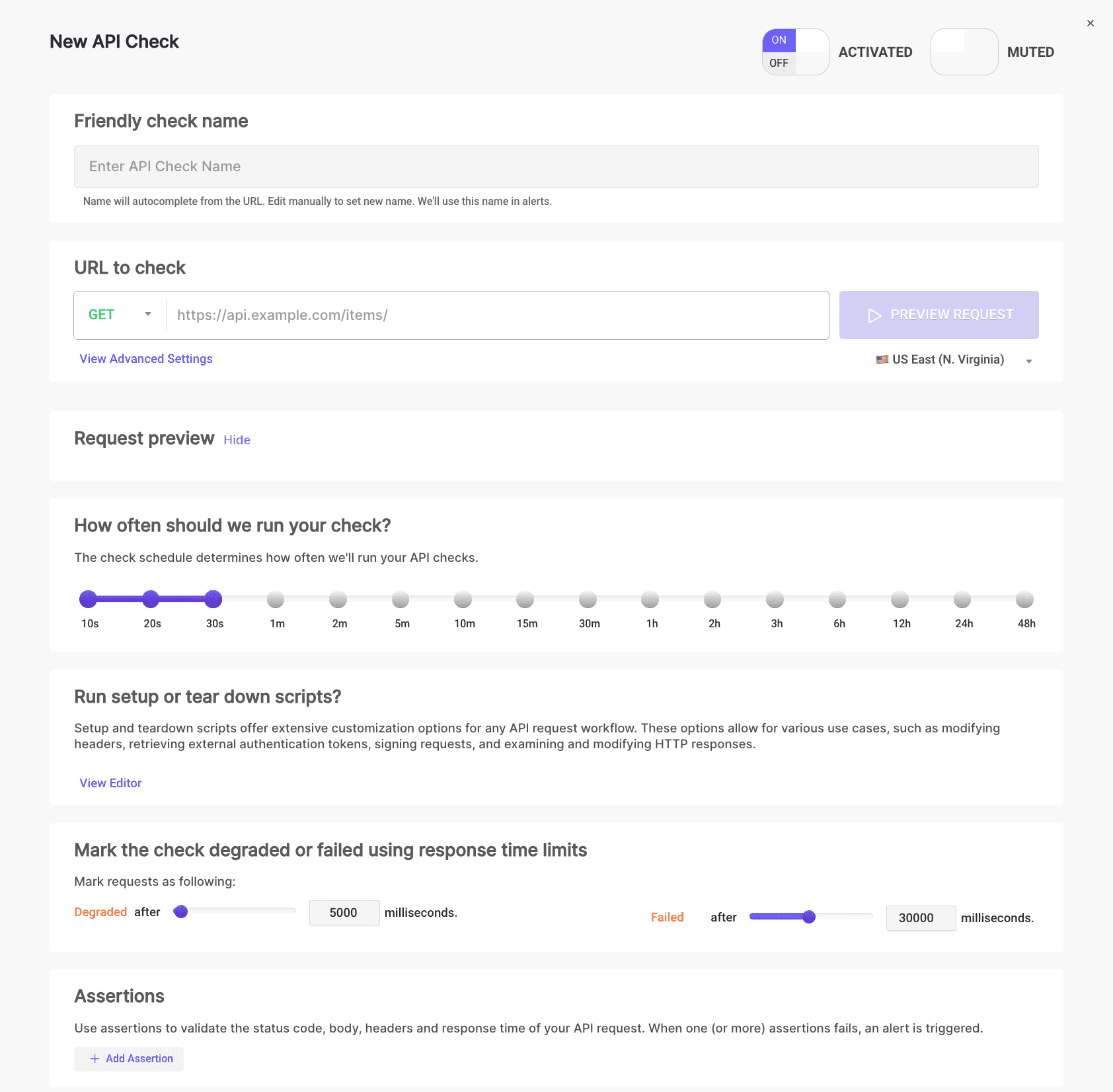
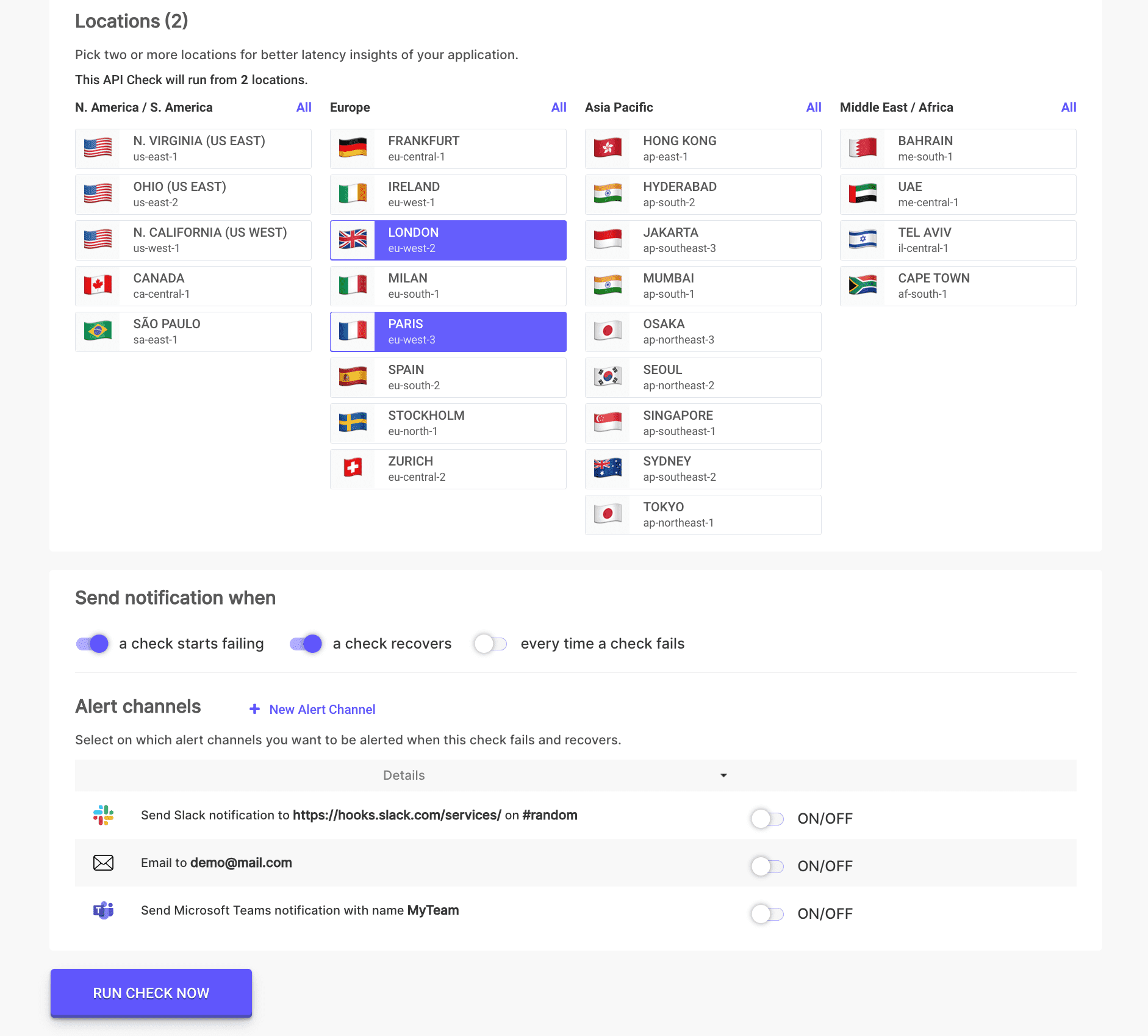
Pași pentru configurarea unei noi verificări API
1. Numele prietenos al verificării API
Generăm automat un nume prietenos pentru verificarea API folosind data și ora curentă. Îl puteți edita manual pentru a seta un nou nume. Vom folosi acest nume în alerte.

Consultați mai multe detalii despre Numele prietenos al verificării.
2. Configurarea cererii verificării API
Setați URL-ul endpoint-ului API-ului testat și alegeți dintre metodele HTTP permise: GET, POST, PUT, PATCH, DELETE. Puteți configura, de asemenea, parametri de interogare, anteturi, corpul POST, autentificare de bază, omiterea SSL și urmărirea redirecționărilor.
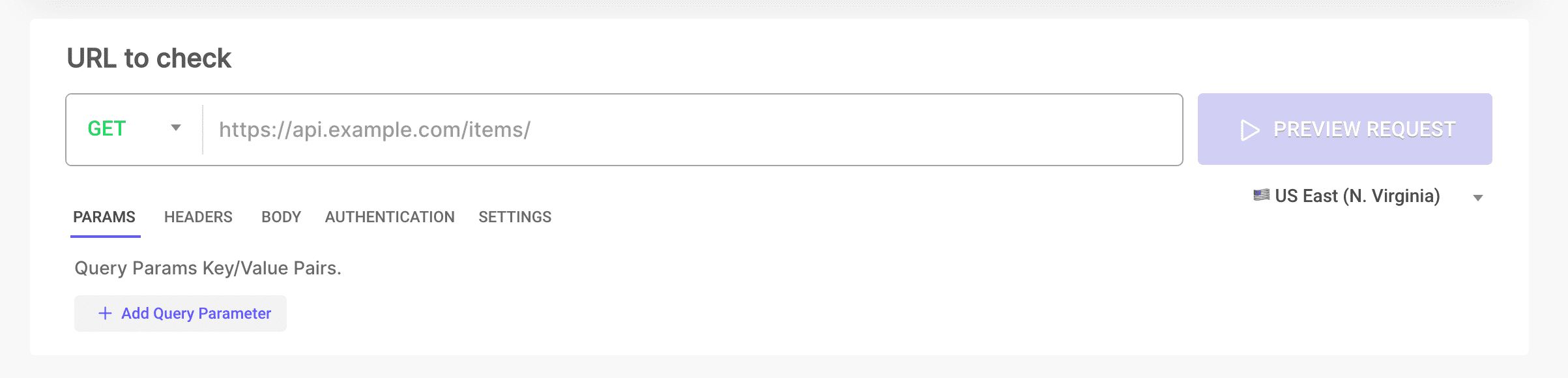
Consultați mai multe detalii despre Configurarea cererii.
3. Previzualizarea cererii verificării API
Simulați cererea din oricare dintre cele 26 de locații cloud pentru a previzualiza cum se va comporta verificarea API. Verificați timpul de răspuns și metrici precum Wait, DNS, TCP, TLS, Request, First Byte și Download. Vizualizați corpul complet al răspunsului API, precum și anteturile cererii și răspunsului.
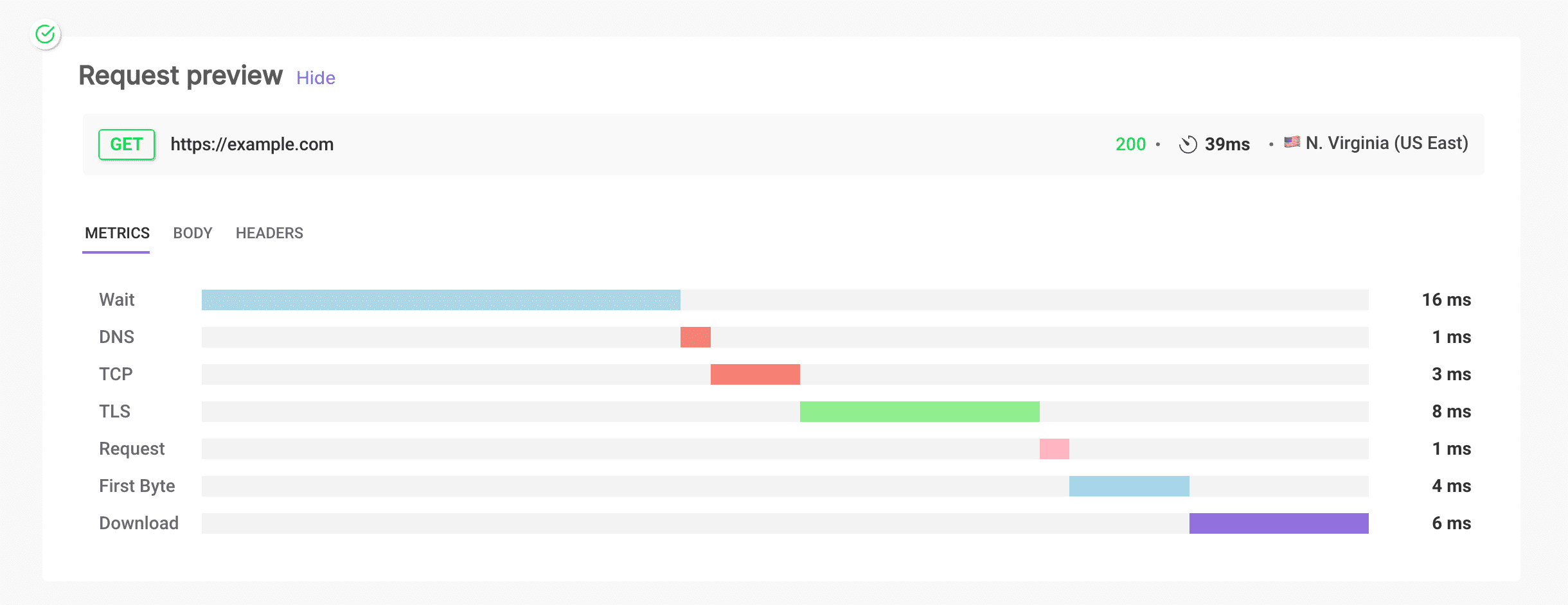
Consultați mai multe detalii despre Previzualizarea cererii.
4. Frecvența verificării API
Selectați cât de des doriți să ruleze verificarea API, cu opțiuni de la fiecare 10 secunde la fiecare 48 de ore. Această flexibilitate ajută la monitorizarea continuă a sănătății și performanței API-ului dumneavoastră.

Consultați mai multe detalii despre Frecvență.
5. Limite verificare API - Setarea limitelor timpului de răspuns
Marcați verificarea ca degradată sau eșuată pe baza limitelor timpului de răspuns. Configurați pragurile de degradare și eșuare în milisecunde pentru a identifica problemele de performanță devreme.

Consultați mai multe detalii despre Limitele timpului de răspuns.
6. Aserțiunile verificării API
Validați codul de stare, corpul, anteturile și timpul de răspuns al cererii API. Când una sau mai multe aserțiuni eșuează, se declanșează o alertă.
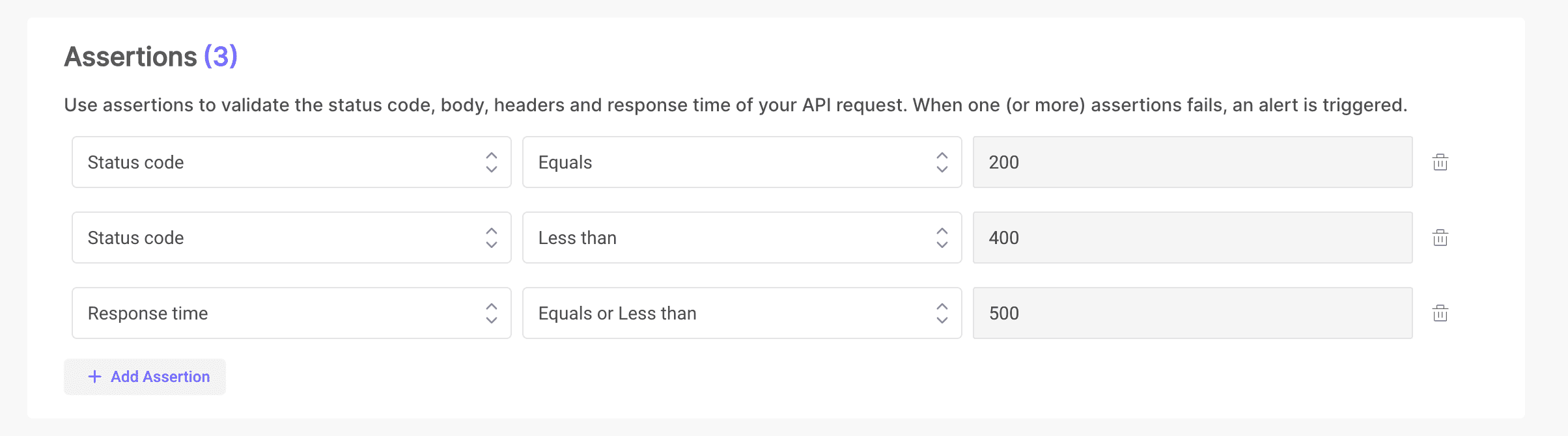
Consultați mai multe detalii despre Aserțiuni.
7. Locațiile verificării API
Rulați verificarea API din una sau mai multe locații. Dacă verificarea eșuează într-o locație, întreaga verificare este marcată ca eșuată. Alegeți două sau mai multe locații pentru informații mai bune despre latența aplicației dumneavoastră.
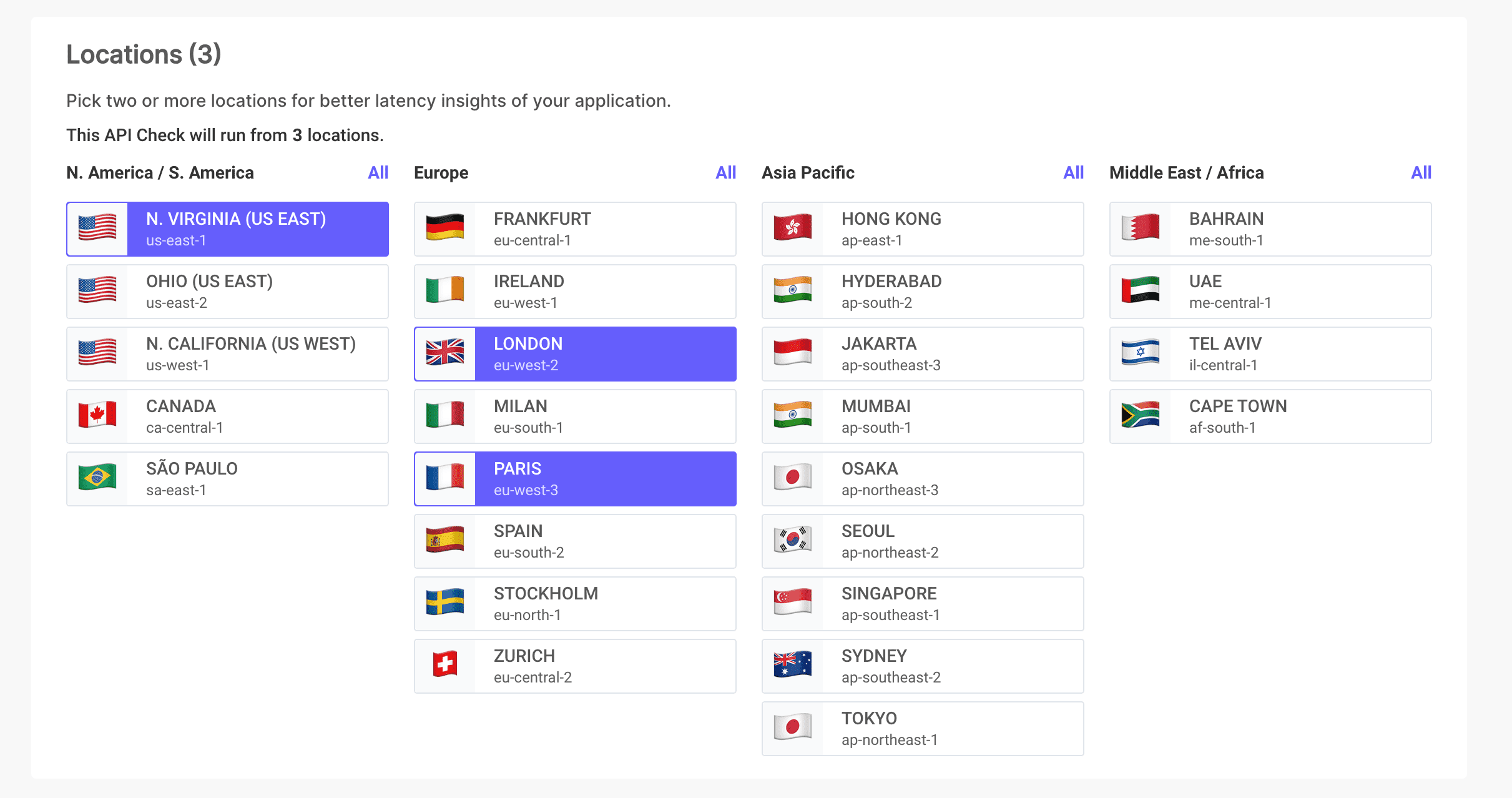
Consultați mai multe detalii despre Locații.
8. Canale de alertă ale verificării API
Selectați canalele de alertă pe care doriți să fiți notificat atunci când această verificare eșuează și se recuperează. Puteți configura alerte către mai multe adrese de email, canale Slack și/sau canale Microsoft Teams.
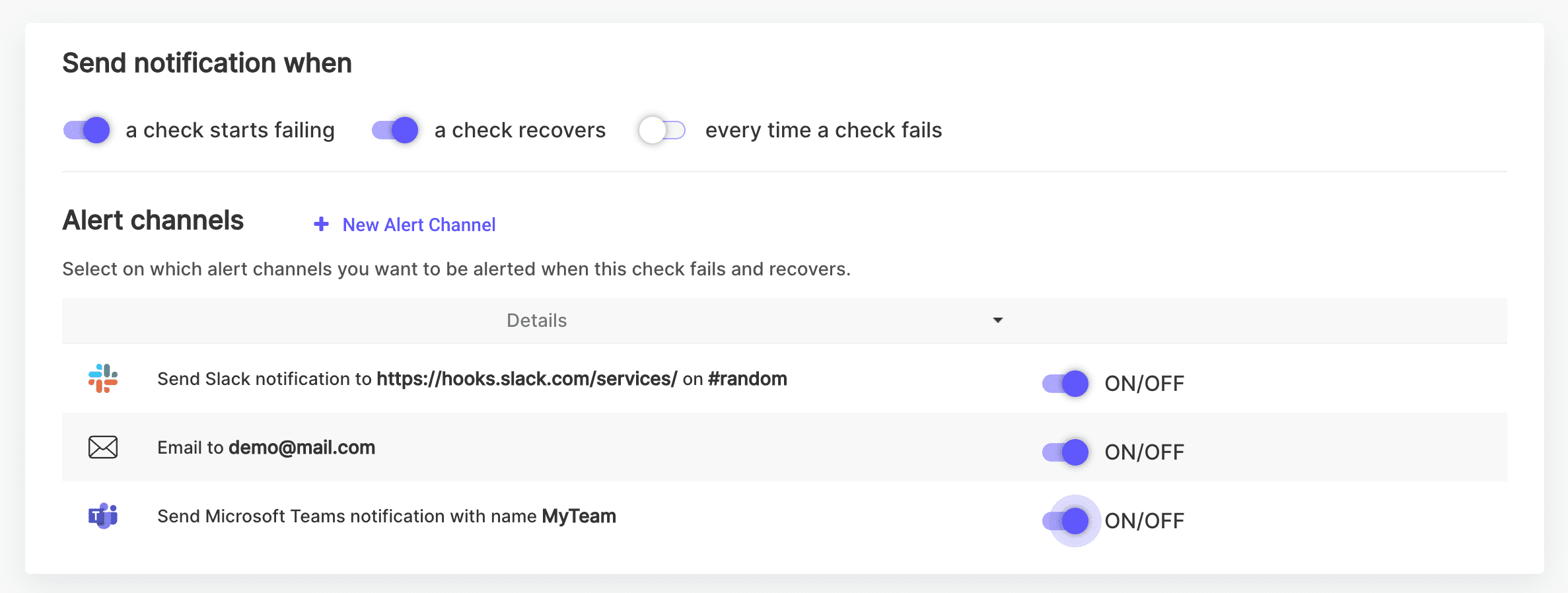
Consultați mai multe detalii despre Canale de alertă.
9. Activarea/Dezactivarea verificării API
Comutați verificarea API pentru a fi ACTIVATĂ sau DEZACTIVATĂ. Când este dezactivată, verificarea API nu va rula conform programului configurat și va fi afișată estompat în lista de verificări API.

Consultați mai multe detalii despre Activare/Dezactivare.
10. Dezactivarea sunetului verificării API
Comutați verificarea API pentru a fi cu SUNET ACTIV sau SUNET DEZACTIVAT. Când sunetul este dezactivat, verificarea API va rula în continuare conform programului sau la cerere, dar nu vor fi trimise alerte.
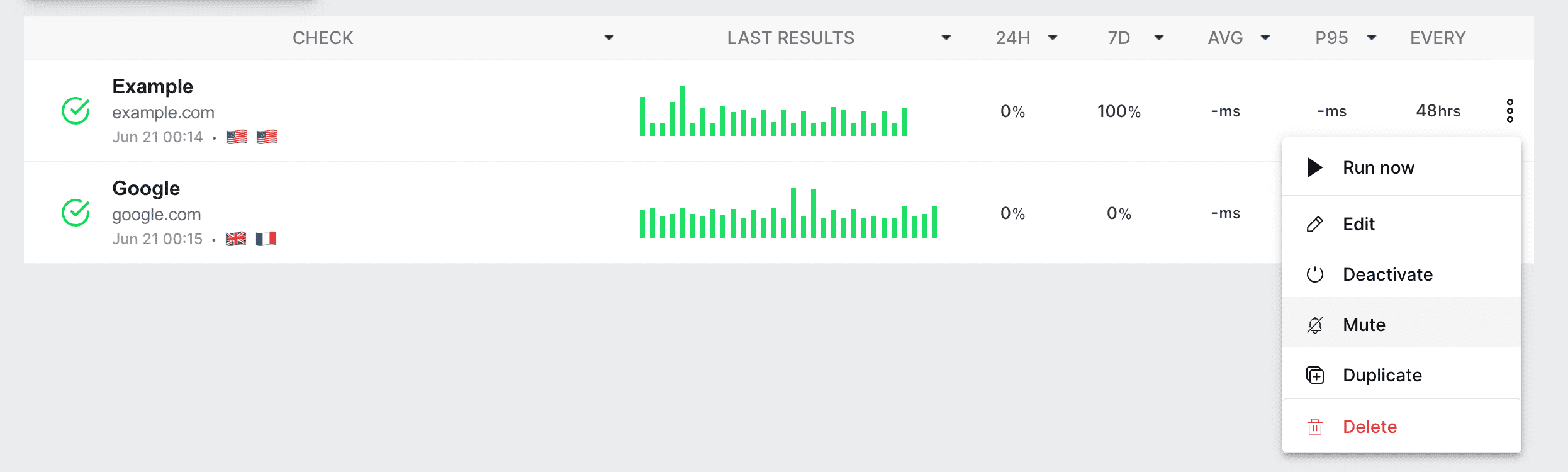
Consultați mai multe detalii despre Activare/Dezactivare sunet.
11. Salvarea și rularea verificării API
Faceți clic pe butonul „Rulează acum" pentru a previzualiza cererea și a vedea dacă verificarea API curentă trece sau eșuează. Din acest ecran de previzualizare, puteți salva verificarea API pentru a rula conform programului configurat.
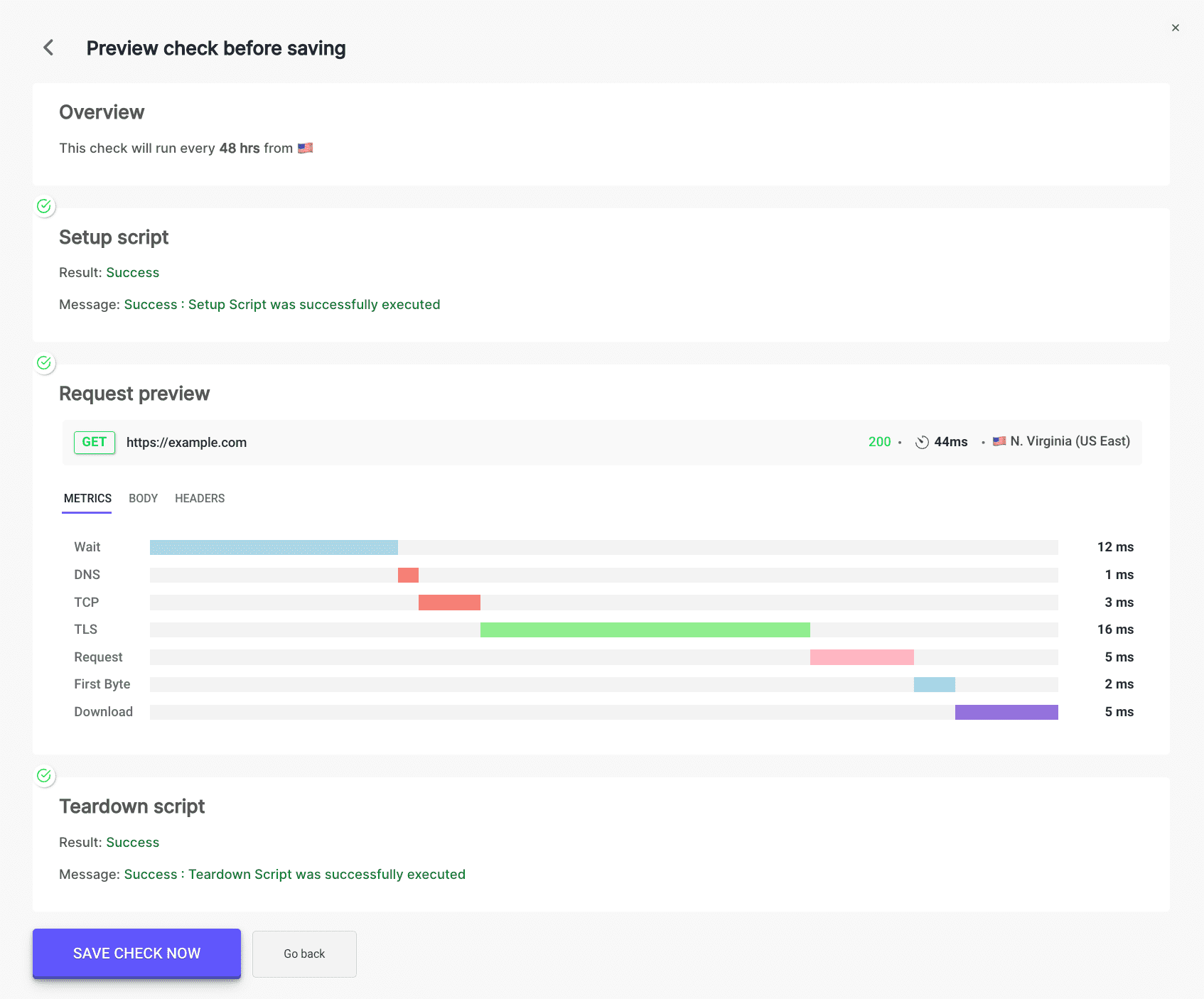
Consultați mai multe detalii despre Salvare și rulare.
Urmând acești pași, puteți configura și monitoriza cu ușurință endpoint-urile API pentru a vă asigura că funcționează optim și sunt disponibile pentru utilizatorii dumneavoastră.
Puteți găsi toate verificările API pe pagina API Monitors.