Cum să rulați un nou test de încărcare Apache JMeter
Rularea unui nou test de încărcare Apache JMeter cu LoadFocus
Este destul de ușor să creați un nou test de încărcare pentru un site web sau endpoint API utilizând interfața de pe pagina Test de încărcare nou. Trebuie să fiți autentificat în contul dumneavoastră pentru a putea accesa această pagină și a crea un test nou.
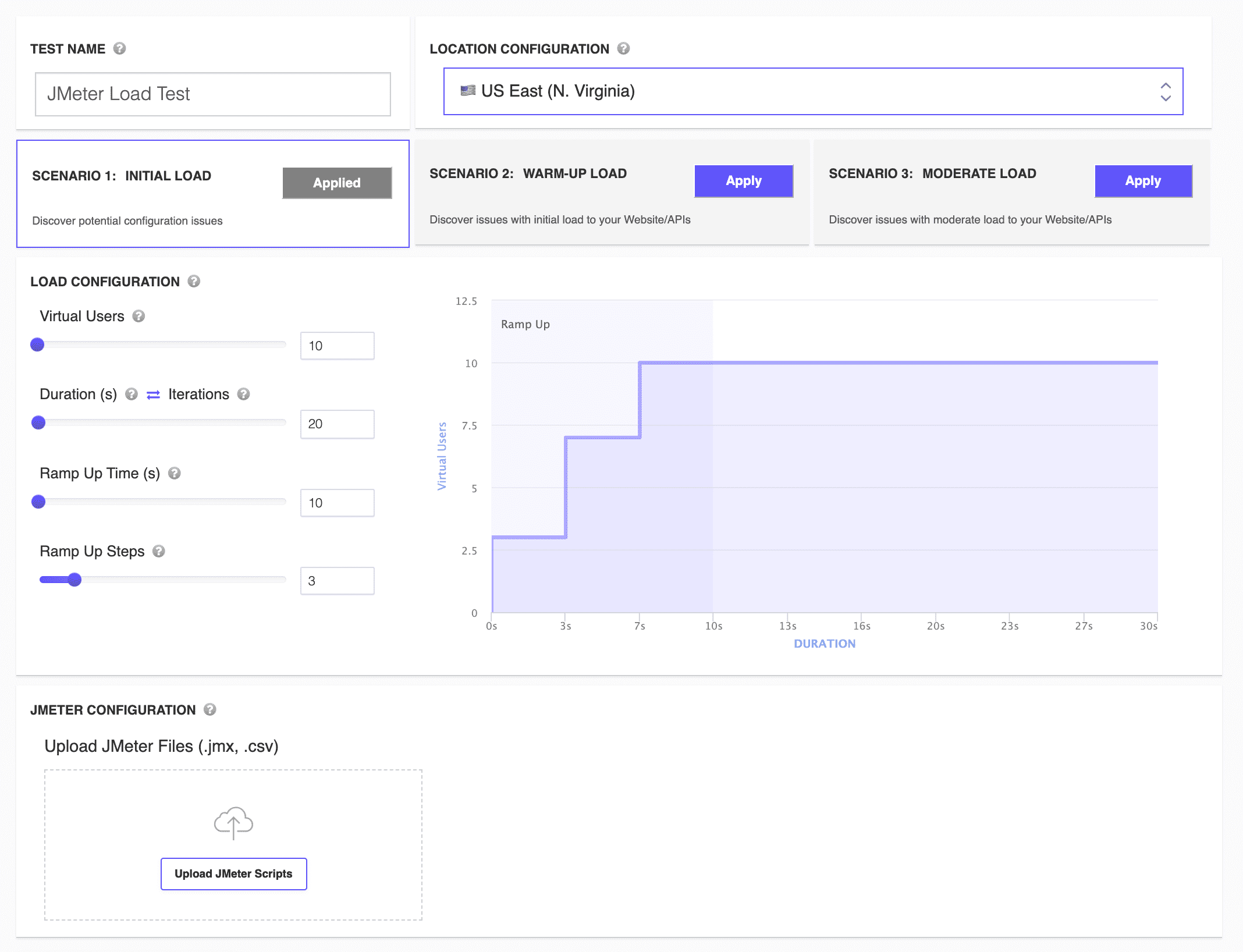
Pași pentru configurarea unui nou test de încărcare
1. Alegeți un nume de test
Generăm automat un nume de test pentru testul dumneavoastră folosind data și ora curentă. Puteți schimba numele testului accesând câmpul de introducere Nume test și setând propriul nume.

2. Alegeți până la 5 locații de test
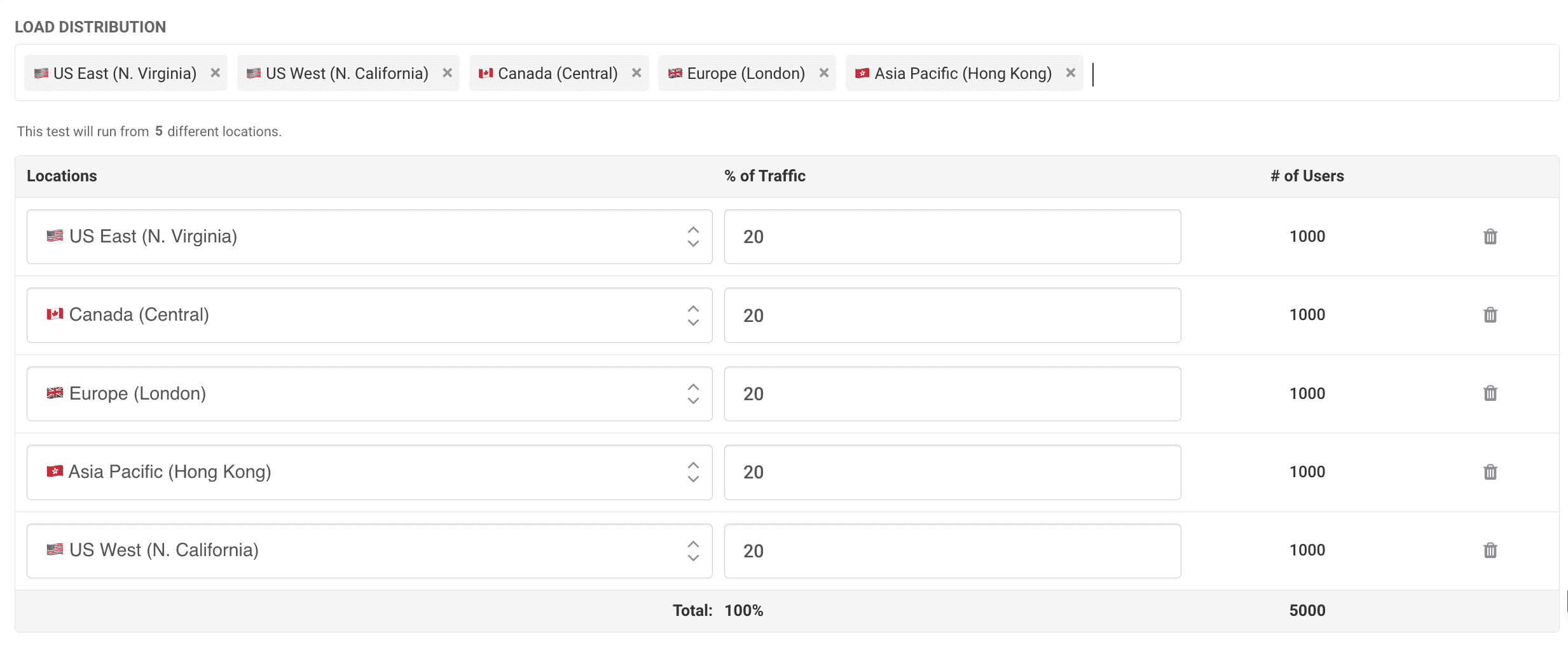
Acum puteți selecta locații multiple (până la 5) din care să injectați încărcare. Aceasta simulează traficul real provenit din diferite regiuni geografice simultan. Fiecărei locații selectate i se poate atribui un procent de trafic sau un număr specific de utilizatori virtuali. De exemplu, dacă alegeți 5.000 de utilizatori virtuali în total, îi puteți distribui în mai multe locații, cum ar fi:
- US East (N. Virginia): 20% (1.000 utilizatori)
- Canada (Central): 20% (1.000 utilizatori)
- Europe (London): 20% (1.000 utilizatori)
- Asia Pacific (Hong Kong): 20% (1.000 utilizatori)
- US West (N. California): 20% (1.000 utilizatori)
Mai multe detalii despre locațiile disponibile pot fi găsite aici. Dacă trebuie să adăugați IP-uri în lista albă, consultați acest ghid.
Rezultate per locație
Când rulați teste din locații multiple, puteți inspecta metrici de performanță precum timpii de răspuns, erorile și cereri/s per locație individuală sau vizualiza rezultatele combinate. Acest nivel de granularitate vă ajută să înțelegeți mai bine cum funcționează aplicația dumneavoastră pentru utilizatorii din diferite regiuni.
3. Scenarii de încărcare
Oferim trei scenarii predefinite pentru a vă ajuta să începeți rapid:
- Încărcare inițială
- Încărcare de preîncălzire
- Încărcare moderată
Pur și simplu faceți clic pe butonul Aplică pe orice scenariu pentru a completa automat configurarea testului de încărcare.

4. Configurarea testului
Pasul Configurare încărcare este locul unde definiți:
- Numărul de utilizatori virtuali
- Durata testului (sau Iterațiile testului)
- Timp de creștere graduală (Ramp Up Time)
- Pași de creștere graduală (Ramp Up Steps)
Puteți inspecta vizual cum va rula testul de încărcare vizualizând graficul care afișează procesul de creștere graduală și durata totală.

5. Încărcarea și validarea scripturilor Apache JMeter
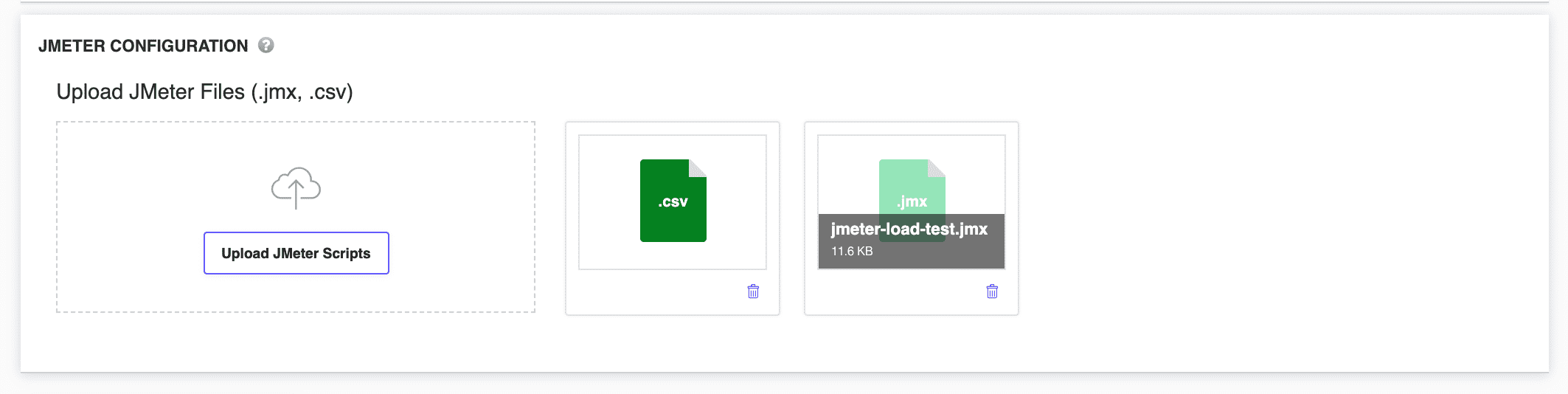
Aici este locul unde încărcați fișierul script de test JMX (unul per test) și orice fișiere CSV de care aveți nevoie.
Validare script JMeter
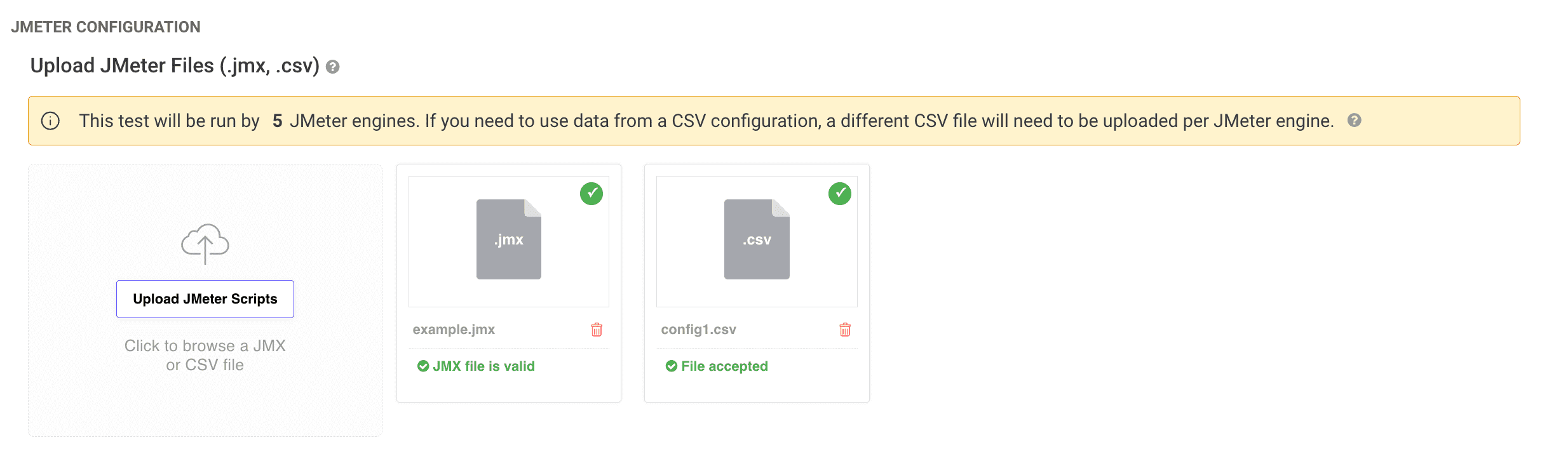
- Am adăugat validare automată a fișierelor JMeter
.jmxla încărcare. - Puteți face drag and drop cu fișierele
.jmxși.csvîn zona de încărcare sau puteți utiliza butonul Încărcare scripturi JMeter. - Dacă există probleme cu scriptul, veți fi notificat imediat.
Rularea testului JMeter și inspectarea rezultatelor
După configurarea testului de încărcare și încărcarea tuturor fișierelor necesare, faceți clic pe Rulare test pentru a porni testul de încărcare JMeter.
Odată ce testul este complet, puteți:
- Vizualiza metricile de performanță generale în tab-ul Prezentare generală.
- Analiza rezultatele per locație pentru a vedea cum a performat fiecare regiune.
- Inspecta erorile, timpii de răspuns, cereri/s și altele în secțiunile de rezultate detaliate.
Pentru mai multe detalii despre analiza rezultatelor testelor de încărcare Apache JMeter, consultați ghidul Rezultate teste de încărcare.