Analiza jurnalelor și fișierelor JTL
Înțelegerea tab-ului Logs
Tab-ul Logs din LoadFocus oferă ieșirea brută și datele sumare structurate de la agenții de test JMeter. Aici puteți:
- Descărca toate artefactele testului (JMX original și modificat, rezultate JTL, fișiere de jurnal JMeter).
- Inspecta rezumatul brut JTL într-un panou de text derulabil.
- Corela detaliile la nivel de eșantion cu vizualizările de nivel înalt Insights, Errors și Timeline.
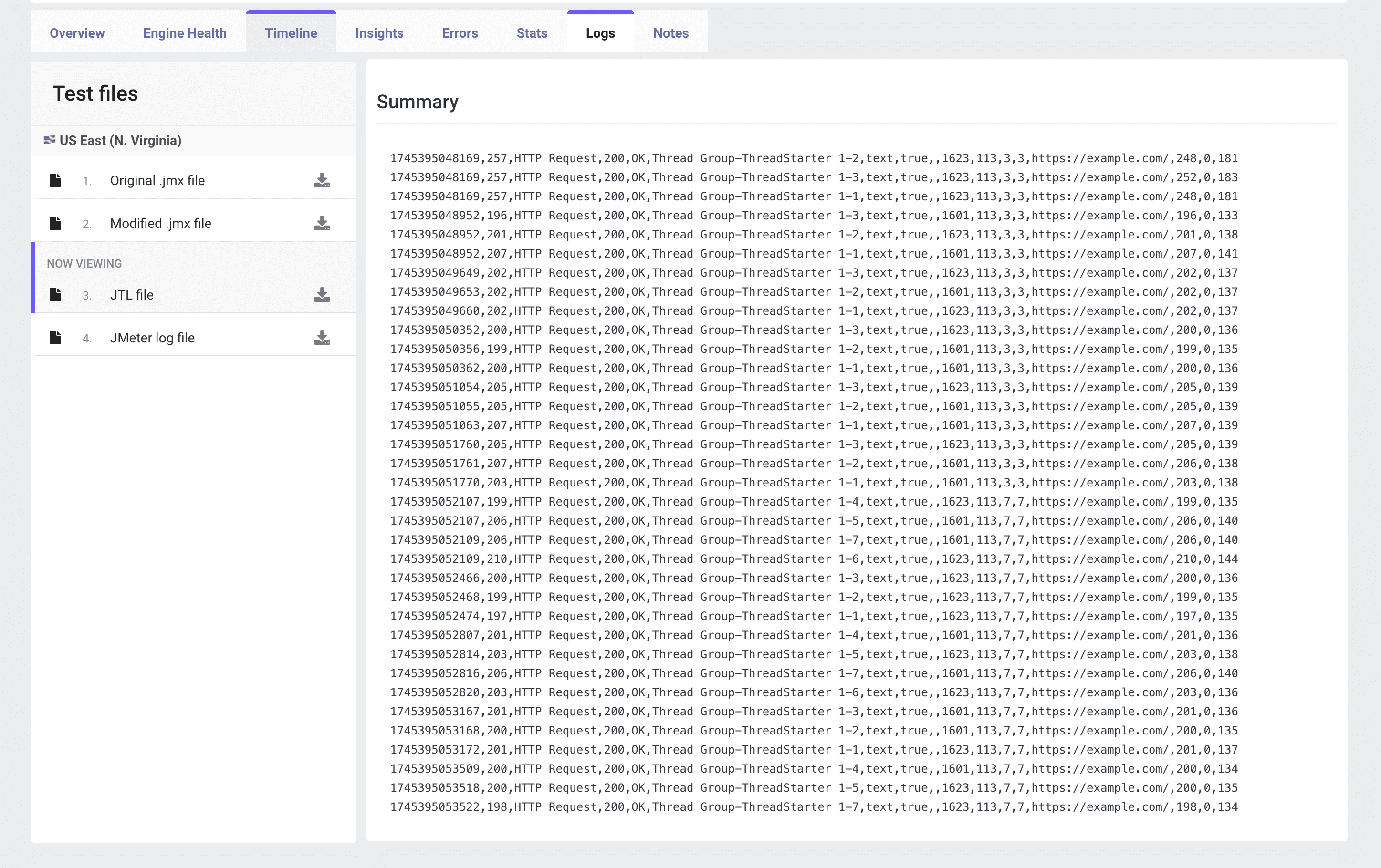
Panoul fișierelor de test
În partea stângă veți vedea o listă Fișiere test per locație (de exemplu, US East). Fiecare fișier are o pictogramă de descărcare:
- Fișier .jmx original Scriptul exact pe care l-ați încărcat înainte de rulare.
- Fișier .jmx modificat Orice modificări aplicate de LoadFocus (de exemplu, listenere injectate sau setări pentru motoare la distanță).
- Fișier .jtl (Rezultate test JMeter) Rezultatele complete CSV/XML din testul dumneavoastră. Conține marcaje de timp, timpi de răspuns, coduri de răspuns, nume de thread-uri, etichete și altele.
- Fișier de jurnal JMeter
Fișierul
jmeter.logde la fiecare motor, care conține avertismente, erori și mesaje de depanare.
Vizualizarea rezumatului JTL
Panoul central arată o vizualizare trunchiată a fișierului JTL. Fiecare linie corespunde unui singur rezultat de sampler, de exemplu: <timeStamp>,<elapsed>,<label>,<responseCode>,<responseMessage>,<threadName>,<dataType>,<success>,<bytes>,<sentBytes>,<grpThreads>,<allThreads>,<URL>,<Latency>,<SampleCount>
timeStamp Milisecunde epoch când a început eșantionul.
elapsed Timpul de răspuns în milisecunde.
label Numele sampler-ului (de exemplu, „HTTP Request").
responseCode Codul de stare HTTP sau codul de returnare al sampler-ului.
success Indicator true/false care arată reușita/eșuarea.
bytes Dimensiunea payload-ului primit în octeți.
URL URL-ul endpoint-ului țintă.
Latency Timpul până la primul octet în milisecunde.
SampleCount Numărul de eșantioane pe care le reprezintă această intrare (de obicei 1).
Cum să utilizați datele din Logs
- Descărcați JTL-ul Faceți clic pe pictograma de descărcare de lângă fișierul .jtl pentru a obține setul complet de rezultate pentru analiză offline.
- Deschideți în instrumente externe Importați CSV-ul/XML-ul în Excel, Grafana sau platforma favorită de analiză a jurnalelor pentru pivot, grafice și filtrare.
- Căutare și filtrare
Utilizați funcția de căutare a editorului (de exemplu, căutați
falseîn coloanasuccess) pentru a izola eșuările. - Corelați cu marcajele de timp Potriviți marcajele de timp JTL cu graficele Timeline sau Engine Health pentru a vedea ce se întâmpla în acel moment.
- Examinați jurnalele JMeter
Dacă JTL-ul arată erori neobișnuite, descărcați și inspectați
jmeter.logpentru stack trace-uri, pauze GC sau erori de plugin-uri.
Bune practici
- Mențineți dimensiunea JTL gestionabilă
Pentru rulări foarte mari, activați filtrul de eșantioane JMeter sau utilizați
--loglevel.jmeter=ERRORpentru a reduce zgomotul din jurnale. - Utilizați vizualizare externă Instrumente precum InfluxDB + Grafana sau Apache Superset pot transforma datele brute JTL în tablouri de bord interactive.
- Alinierea marcajelor de timp Asigurați-vă că ceasul local și ceasurile agenților sunt sincronizate (NTP) pentru ca marcajele de timp JTL să se alinieze cu alte metrici.
- Arhivați rezultatele Stocați fișierele JTL și de jurnal alături de configurațiile testelor pentru auditabilitate și urmărirea regresiilor.
Concluzie
Vizualizarea Analiza jurnalelor și fișierelor JTL din LoadFocus vă oferă acces complet la rezultatele testului, atât brute, cât și structurate. Descărcând și examinând artefactele JMeter, puteți efectua o analiză forensică aprofundată -- corelând fiecare eșantion, eroare și eveniment de sistem pentru a descoperi cauza de bază a problemelor de performanță.