Een Nieuwe Apache JMeter Load Test Uitvoeren
Een nieuwe Apache JMeter Load Test uitvoeren met LoadFocus
Het is vrij eenvoudig om een nieuwe load test aan te maken voor een website of API-endpoint via de UI op de Nieuwe Load Test pagina. U moet ingelogd zijn op uw account om toegang te krijgen tot deze pagina en een nieuwe test aan te maken.
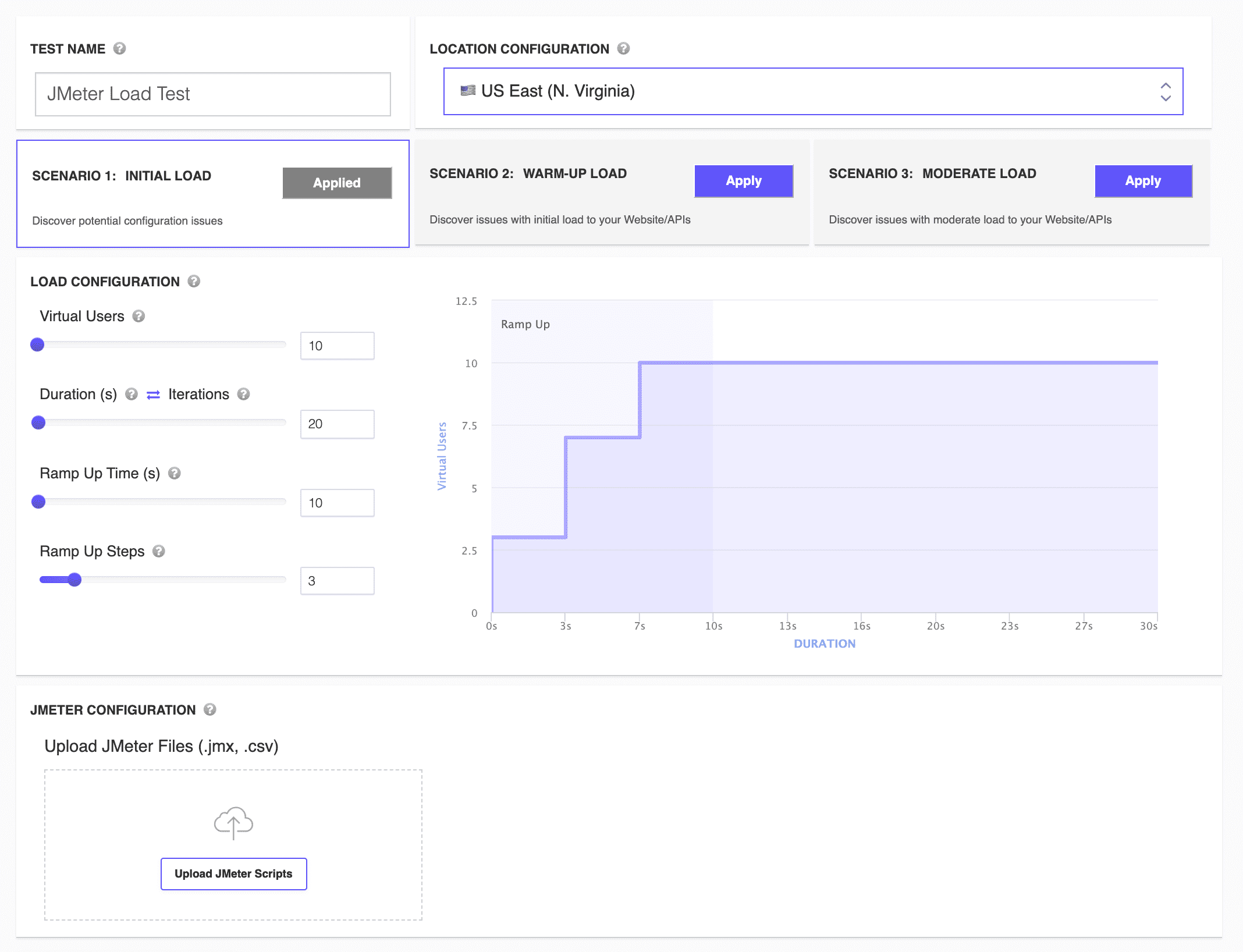
Stappen om een Nieuwe Load Test te Configureren
1. Kies een Testnaam
We genereren automatisch een testnaam voor uw test op basis van de huidige datum en tijd. U kunt de testnaam voor uw load test wijzigen door naar het invoerveld Test Name te gaan en uw eigen naam in te stellen.

2. Kies Maximaal 5 Testlocaties
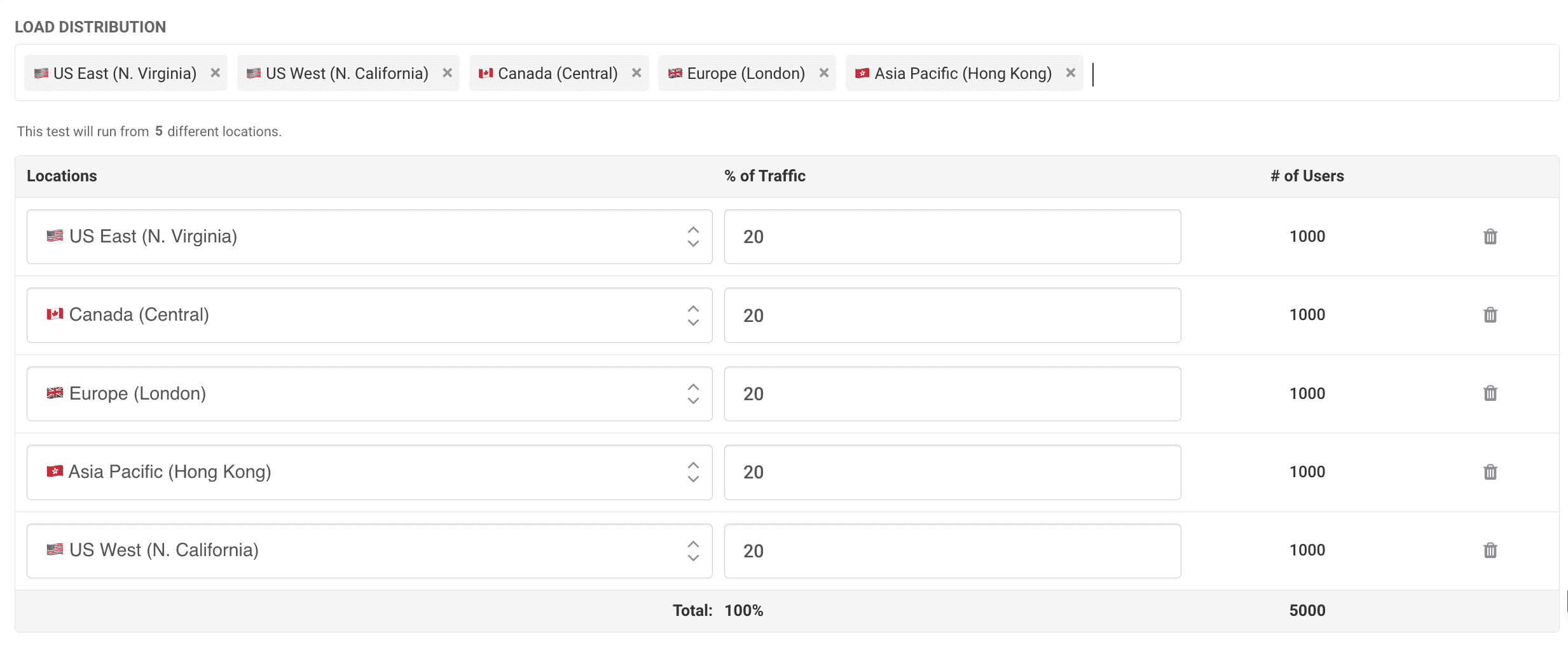
U kunt nu meerdere locaties (maximaal 5) selecteren van waaruit belasting wordt geïnjecteerd. Dit simuleert real-world verkeer dat gelijktijdig uit verschillende geografische regio's komt. Elke geselecteerde locatie kan een percentage van het verkeer of een specifiek aantal Virtual Users toegewezen krijgen. Bijvoorbeeld, als u 5.000 Virtual Users in totaal kiest, kunt u ze verdelen over meerdere locaties, zoals:
- US East (N. Virginia): 20% (1.000 gebruikers)
- Canada (Central): 20% (1.000 gebruikers)
- Europe (London): 20% (1.000 gebruikers)
- Asia Pacific (Hong Kong): 20% (1.000 gebruikers)
- US West (N. California): 20% (1.000 gebruikers)
Meer details over de beschikbare locaties vindt u hier. Als u IP's moet whitelisten, raadpleeg dan deze handleiding.
Resultaten per Locatie
Bij het uitvoeren van tests vanuit meerdere locaties kunt u prestatiemetrieken zoals responstijden, fouten en hits/s per individuele locatie inspecteren of de gecombineerde resultaten bekijken. Dit niveau van granulariteit helpt u beter te begrijpen hoe uw applicatie presteert voor gebruikers in verschillende regio's.
3. Belastingsscenario's
We bieden drie vooraf gedefinieerde scenario's om u snel op weg te helpen:
- Initial Load
- Warm-up Load
- Moderate Load
Klik eenvoudig op de knop Apply bij een scenario om de load test configuratie automatisch in te vullen.

4. Testconfiguratie
De stap Load Configuration is waar u het volgende definieert:
- Aantal Virtual Users
- Testduur (of Testiteraties)
- Ramp Up Tijd
- Ramp Up Stappen
U kunt visueel inspecteren hoe uw load test zal verlopen door de grafiek te bekijken die het opbouwproces en de totale duur weergeeft.

5. Apache JMeter Scripts Uploaden en Valideren
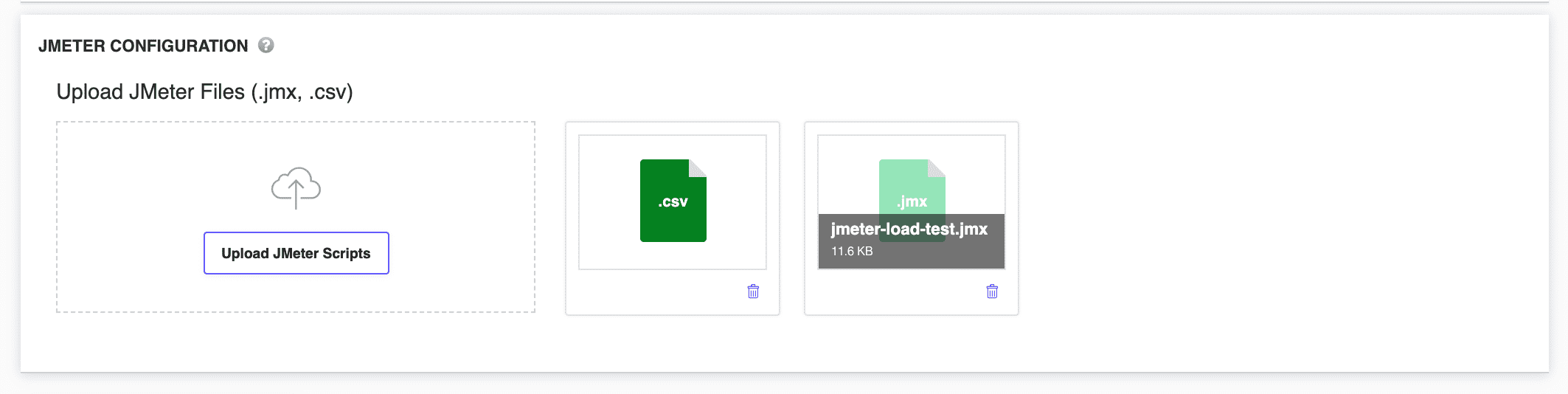
Hier uploadt u uw JMX testscriptbestand (een per test) en eventuele CSV-bestanden die u nodig heeft.
JMeter Script Validatie
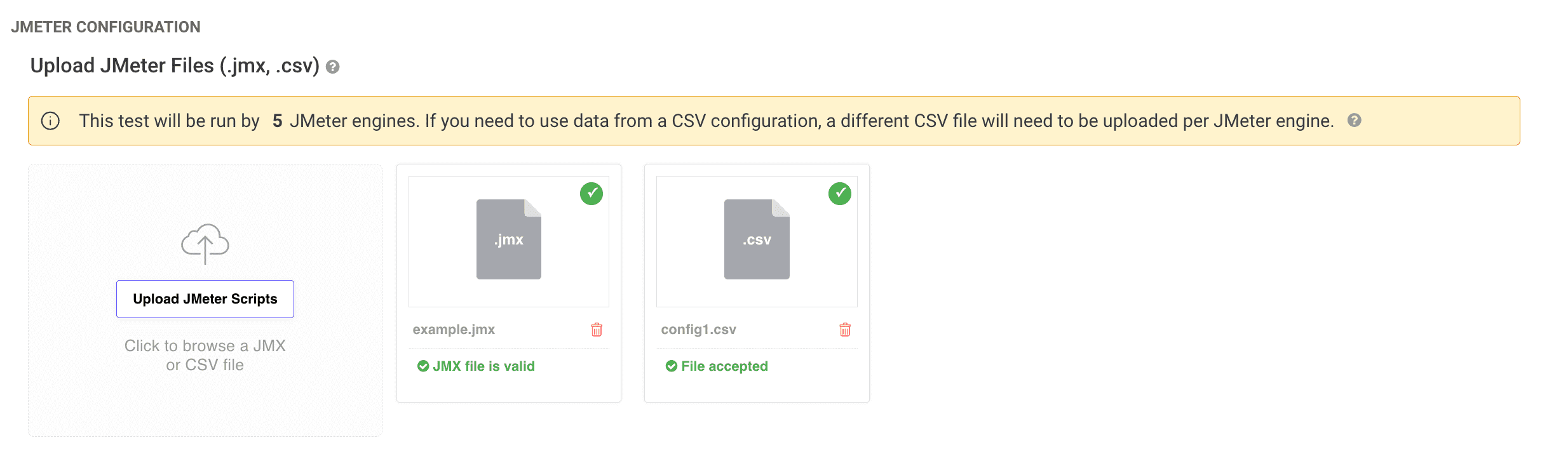
- We hebben automatische validatie van JMeter
.jmx-bestanden toegevoegd bij het uploaden. - U kunt uw
.jmx- en.csv-bestanden slepen en neerzetten in het uploadgebied of de knop Upload JMeter Scripts gebruiken. - Als er problemen zijn met het script, wordt u onmiddellijk op de hoogte gesteld.
De JMeter Test Uitvoeren en Resultaten Inspecteren
Na het configureren van uw load test en het uploaden van alle benodigde bestanden, klikt u op Run Test om uw JMeter load test te starten.
Zodra de test is voltooid, kunt u:
- Algemene prestatiemetrieken bekijken in het tabblad Overview.
- Per-locatie resultaten analyseren om te zien hoe elke regio presteerde.
- Fouten, responstijden, hits/s en meer inspecteren in de gedetailleerde resultaten secties.
Voor meer details over het analyseren van Apache JMeter load testresultaten, zie onze Load Test Resultaten handleiding.