JMeter-bestanden Uploaden naar LoadFocus: Stapsgewijze Handleiding
JMeter, een open-source software voor load testing en prestatiemeting, is een favoriet onder QA-engineers en testers. Met LoadFocus kunt u nu naadloos uw JMeter testscripts (.jmx) en configuratiebestanden (.csv) uploaden om uw tests in de cloud uit te voeren. Onze verbeterde uploadinterface ondersteunt drag-and-drop functionaliteit en bevat automatische validatie voor .jmx-bestanden om ervoor te zorgen dat uw testscripts foutvrij zijn.
Vereisten
- JMeter Testscript: Moet worden opgeslagen als een
.jmx-bestand. - Configuratiebestand: Meestal een
.csv-bestand, als uw test externe gegevens gebruikt.
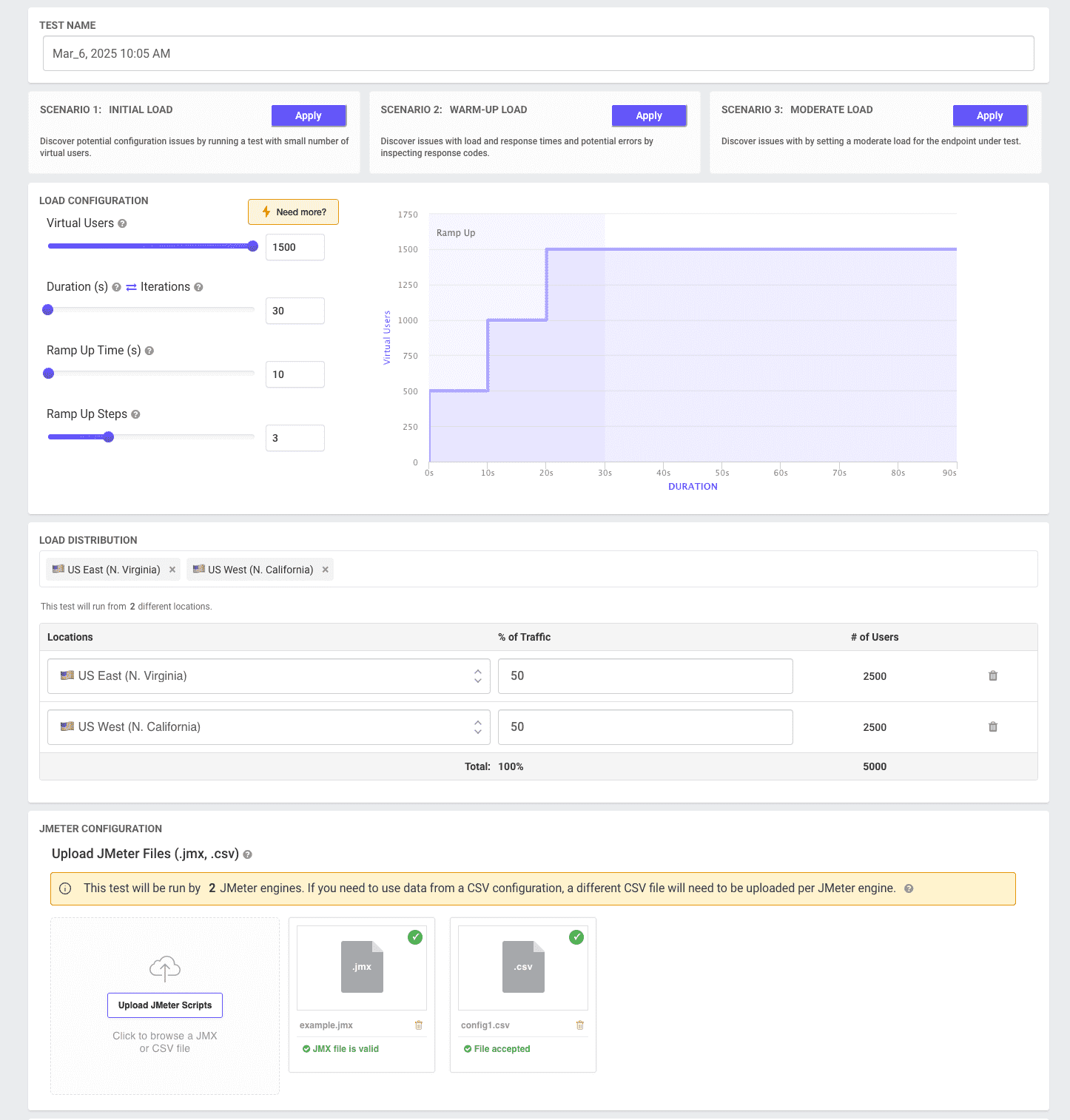
Stapsgewijs Proces
- Bereid Uw Bestanden Voor
- Zorg ervoor dat uw
.jmx- en.csv-bestanden gereed zijn. - Als uw bestanden naar elkaar verwijzen, zorg er dan voor dat ze zich in dezelfde map bevinden.
- Gebruik relatieve paden binnen uw JMeter
.jmx-bestand (bijv../data.csv) in plaats van absolute paden.
- Toegang tot LoadFocus
- Log in op uw LoadFocus-account. Als u nog geen account heeft, meld u hier aan.
- Start de Upload
- Navigeer naar het uploadgedeelte (vaak gelabeld als Upload of Import JMeter Test) binnen uw testaanmaakgebied.
- Selecteer Bestanden
- Slepen en Neerzetten: Sleep uw
.jmx- en.csv-bestanden eenvoudig naar het aangewezen uploadgebied. - Handmatige Selectie: U kunt ook op het uploadgebied klikken om uw bestanden te bladeren en te selecteren.
- Automatische JMX Validatie
- Zodra u uw
.jmx-bestand uploadt, valideert LoadFocus het automatisch. - Eventuele problemen of fouten in het script worden onmiddellijk gemarkeerd zodat u ze kunt oplossen voordat u uw test uitvoert.
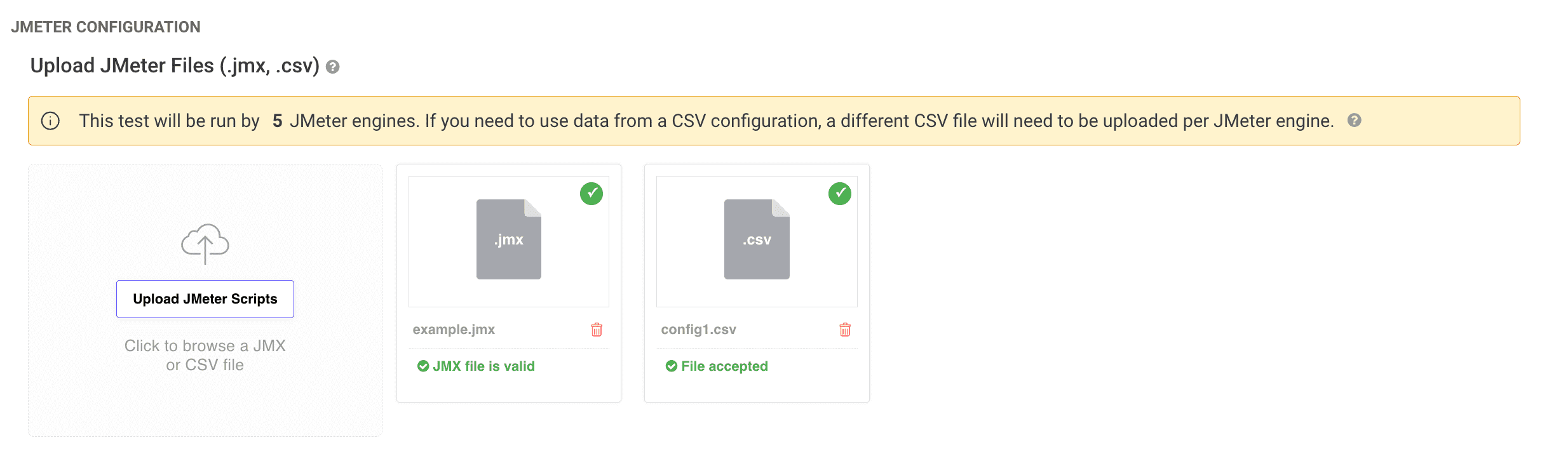
- Upload Voltooien
- Zodra uw bestanden zijn geselecteerd en gevalideerd, bevestig de upload. LoadFocus slaat de bestanden op en bereidt ze voor op testuitvoering.
- De Test Uitvoeren
- Na het uploaden kunt u de testrun rechtstreeks vanuit het platform starten.
- Uw test wordt uitgevoerd met het geüploade JMeter-script samen met eventuele configuratiebestanden.
- Bekijken en Analyseren
- Na voltooiing bekijkt u de testresultaten op LoadFocus.
- Analyseer responstijden, foutpercentages en andere belangrijke metrieken om de prestaties van uw applicatie of website te evalueren.
Tips voor een Soepele Upload
- Consistentie is Belangrijk: Zorg ervoor dat elk bestand waarnaar in uw JMeter-script wordt verwezen, wordt geüpload om fouten te voorkomen.
- Gebruik Relatieve Paden: Houd uw bestandsverwijzingen relatief (bijv.
./data.csv) om ervoor te zorgen dat de paden geldig blijven na het uploaden. - Optimaliseer Uw Scripts: Bekijk en optimaliseer uw JMeter-scripts voor betere prestaties en snellere testuitvoering voordat u ze uploadt.
Conclusie
Het uploaden van uw JMeter-bestanden naar LoadFocus is nu eenvoudiger dan ooit met onze drag-and-drop functionaliteit en automatische validatie voor .jmx-bestanden. Dit gestroomlijnde proces zorgt ervoor dat uw load tests correct zijn ingesteld, zodat u de volledige kracht van cloudgebaseerde load testing met LoadFocus kunt benutten.