Load Test Resultaten Controleren
We hebben eerder gezien hoe u een nieuwe load test kunt aanmaken voor een website of API-endpoint via de UI op de Nieuwe Load Test pagina met onze cloud load testing tool.

Laten we nu focussen op hoe de resultaten van onze load test te interpreteren, of het nu een load test is voor een website, API of webservice. De resultaten zijn vergelijkbaar voor load tests uitgevoerd tegen websites/API's en load tests uitgevoerd met Apache JMeter testscripts.
Overzicht Load Test Resultatenpagina
Laten we de resultatenpagina van uw load test (JMeter load test) op een gedetailleerd niveau bekijken.
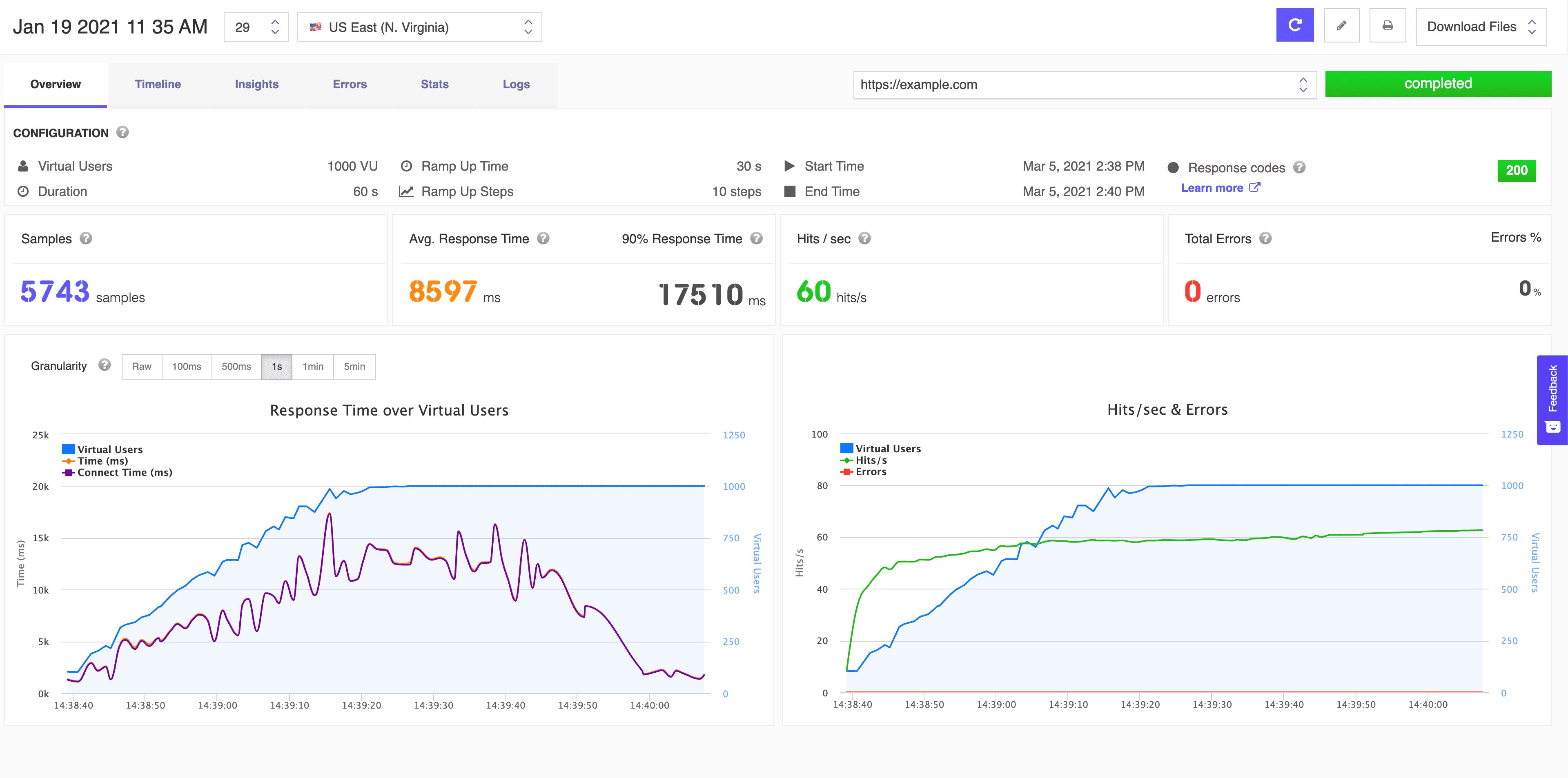
Overzicht resultatenpagina
- Testnaam, test-id, testlocatie

In de linkerbovenhoek van de resultatenpagina vinden we de naam van onze load test, het aantal testruns en de geografische locatie van waaruit onze virtuele gebruikers ons endpoint hebben benaderd.
- Test opnieuw uitvoeren knop, Test bewerken knop, PDF-rapport afdrukken knop, Rapporten downloaden en testbestanden dropdown.

In de rechterbovenhoek van de resultatenpagina hebben we de snelknoppen om de huidige load test opnieuw uit te voeren, de testconfiguratie te bewerken, het PDF-rapport af te drukken en ook bestanden te downloaden gerelateerd aan de huidige load testconfiguratie en resultaten.
- Test opnieuw uitvoeren zal automatisch een nieuwe run van de huidige load test starten. Dit zal alle cloudinstanties opstarten voor het opnieuw uitvoeren van de test met dezelfde configuratie.
- Test bewerken brengt u naar de testconfiguratiepagina voor het geval u het aantal virtuele gebruikers, duur, opbouwtijd, opbouwstappen, locatie of de endpoints wilt wijzigen. De configuraties worden opgeslagen per testrun, dus zelfs als u de laatste configuratie wijzigt, worden alle testruns weergegeven met hun bijbehorende testconfiguratie. Alleen de laatste testconfiguratie wordt weergegeven op de Test bewerken pagina.
- Resultaattabbladen

De resultatenpagina is opgesplitst in meerdere tabbladen voor een beter begrip van de metrieken. Er zijn zes tabbladen die kunnen worden geopend om de load testresultaten te begrijpen: We zullen dieper ingaan op elk van deze tabbladen om te begrijpen hoe we het meeste uit onze load testresultaten kunnen halen.
- Overview
- Timeline
- Insights
- Errors
- Stats
- Logs
- Dropdownlijst van alle endpoints (verzoeken) die tijdens de load test zijn uitgevoerd.

Alle onderstaande metrieken en resultaten zijn gerelateerd aan de geselecteerde endpoint (verzoek) URL. Als er in de load test meer dan een endpoint (verzoek) URL is, kunt u de resultaten voor een ander endpoint bekijken via de dropdown.
- Teststatus
Er zijn een paar mogelijke statussen die hier zichtbaar zijn:
- running - wordt weergegeven als de huidige load test nog loopt
- completed - wordt weergegeven als de huidige load test is voltooid
- aborted - wordt weergegeven als de load test is onderbroken voor voltooiing.
- Configuratie


Hier kunt u de huidige testconfiguratie, Start- & Eindtijden en Responscodes Overzicht bekijken. Configuratiedetails per huidige load test worden weergegeven:
- Virtual Users
- Duration
- Ramp Up Time
- Ramp Up Steps
- Start Time
- End Time
- Response Codes
De huidige load testconfiguratie is gekoppeld aan de huidige resultaten en het wijzigen van de load testconfiguratie zal dit niet beïnvloeden.
- Overzicht Resultaatmetrieken

- Samples - Dit vertegenwoordigt het totale aantal verzoeken dat naar de server is verzonden tijdens de duur van de load test.
- Gemiddelde Responstijd - De Gemiddelde Responstijd of Mean Response Time vertegenwoordigt de hoeveelheid tijd vanaf het moment dat een gebruiker een verzoek verzendt tot het moment dat de applicatie aangeeft dat het verzoek is voltooid. Een rekenkundig gemiddelde voor alle reacties (som van alle responstijden / aantal), de gemiddelde waarde wordt weergegeven.
- 90% Responstijd - 90% Responstijd of 90e Percentiel vertegenwoordigt de waarde waarvoor 90% van de reacties (datapunten) kleiner zijn en 10% groter, de 90e Percentielwaarde wordt weergegeven.

- Hits/seconde - Hits/s geeft het aantal hits aan dat de applicatie elke seconde ondergaat, de gemiddelde waarde wordt weergegeven.
- Totaal Fouten - Dit vertegenwoordigt de totale fouten die zijn aangetroffen tijdens het uitvoeren van de test tegen de ingevoerde URL (4xx en 5xx responscodes of andere verbindingsfouten), de totale waarde wordt weergegeven.
- Foutenpercentage (%) - Dit vertegenwoordigt het percentage fouten dat is aangetroffen tijdens de load test van het totale aantal samples.
- Resultaatgrafieken
Op de overzichtspagina zijn er twee grafieken: Responstijd over virtuele gebruikers en Hits/s & Fouten over tijd.
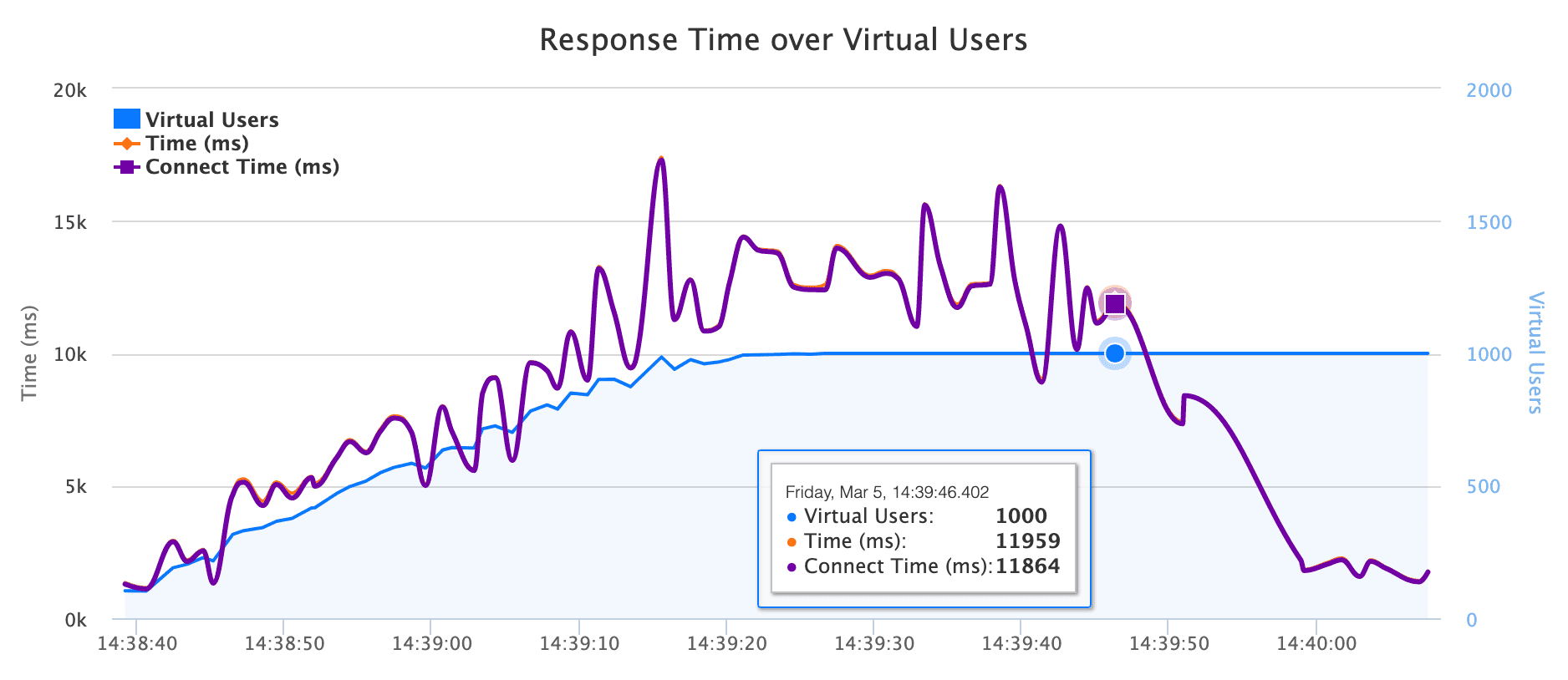
- In de grafiek Responstijd over virtuele gebruikers kunt u de responstijden tijdens de load test zien. Wat interessant is om in deze grafiek te ontdekken is wanneer, tijdens de load test (hoeveel virtuele gebruikers uw applicatie belasten), de responstijd groter wordt. U kunt de opbouwtijd en de stappen zien om de virtuele gebruikers te verhogen naar het geconfigureerde aantal.
- Tegelijkertijd kunt u in de grafiek Hits/s & Fouten over tijd het aantal hits per seconde inspecteren dat uw applicatie ondergaat tijdens de load test, samen met het aantal fouten en wanneer ze verschijnen tijdens de load test.
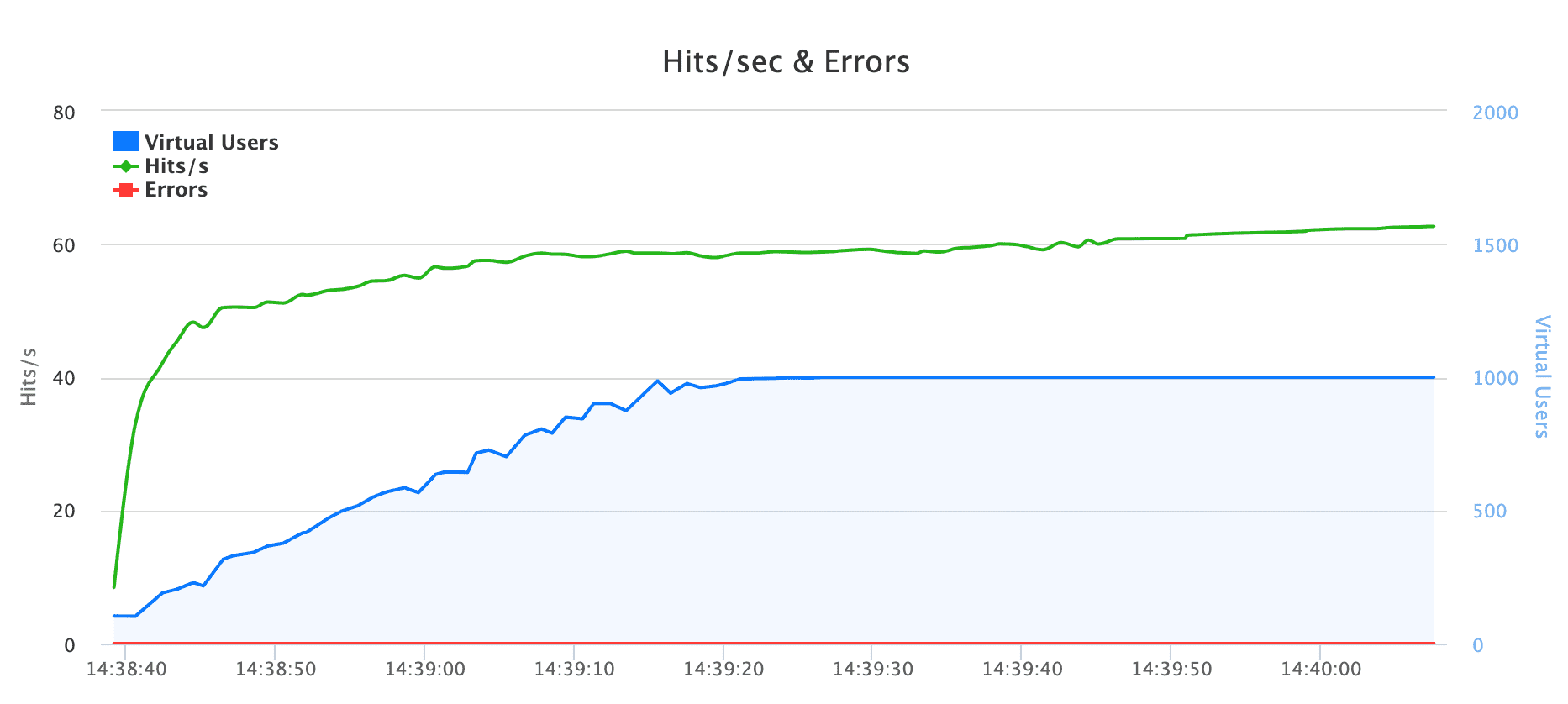
Deze twee grafieken zijn zeer nuttig omdat ze laten zien hoe uw applicatie zich gedraagt tijdens de load test, en of er knelpunten/fouten zijn bij het verhogen van het aantal gelijktijdige virtuele gebruikers.