JMX- en CSV-bestanden Downloaden in LoadFocus
JMX- en CSV-bestanden Downloaden in LoadFocus
Bij het uitvoeren van load testing met LoadFocus heeft u de flexibiliteit om aangepaste Apache JMeter (.JMX) scripts en bijbehorende configuratie (.CSV) bestanden te gebruiken. Als u deze bestanden moet downloaden nadat u ze naar LoadFocus heeft geüpload, is het proces eenvoudig. Deze handleiding begeleidt u door de stappen om uw .JMX- en .CSV-bestanden te downloaden van een bestaande test.
Stappen om uw JMeter-bestanden te Downloaden
1. Toegang tot uw Test
Om te beginnen moet u toegang krijgen tot de test die de bestanden bevat die u wilt downloaden. Volg deze stappen:
- Log in op uw LoadFocus-account.
- Navigeer naar het dashboard waar uw tests worden weergegeven.
- Klik op de specifieke test waarvoor u bestanden wilt downloaden.
2. De Test Bewerken
Zodra u de test heeft geselecteerd:
- Klik op de knop 'Edit' om de testdetails te bekijken.
- Deze actie brengt u naar de testconfiguratiepagina.
3. De Bestanden Downloaden
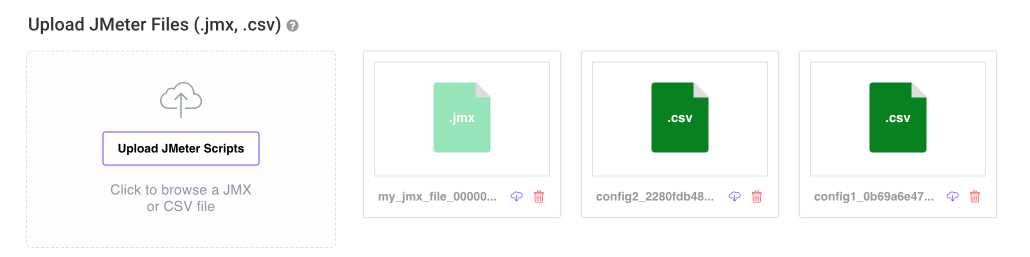
Op de testconfiguratiepagina ziet u de lijst van geüploade bestanden (zowel .JMX als .CSV) die in de test worden gebruikt. Elk bestand heeft een bijbehorend 'Download'-pictogram ernaast.
- Zoek het bestand dat u wilt downloaden.
- Klik op het 'Download'-pictogram (meestal weergegeven als een neerwaartse pijl of diskettesymbool) naast de bestandsnaam.
4. De Bestanden Opslaan
Na het klikken op het downloadpictogram:
- Uw browser vraagt u om het bestand op te slaan.
- Kies de gewenste opslaglocatie op uw computer.
- Het bestand wordt gedownload en opgeslagen op de gekozen locatie.
Conclusie
Het downloaden van uw .JMX- en .CSV-bestanden van LoadFocus is een eenvoudig proces. Of u deze bestanden nu nodig heeft voor back-up, beoordeling of aanpassing, u kunt ze op elk moment eenvoudig openen en downloaden. Deze functie zorgt ervoor dat u volledige controle behoudt over uw testscripts en gegevens, wat zorgt voor flexibiliteit en gemak in uw testproces.