Foutanalyse
Het Foutenrapport Begrijpen
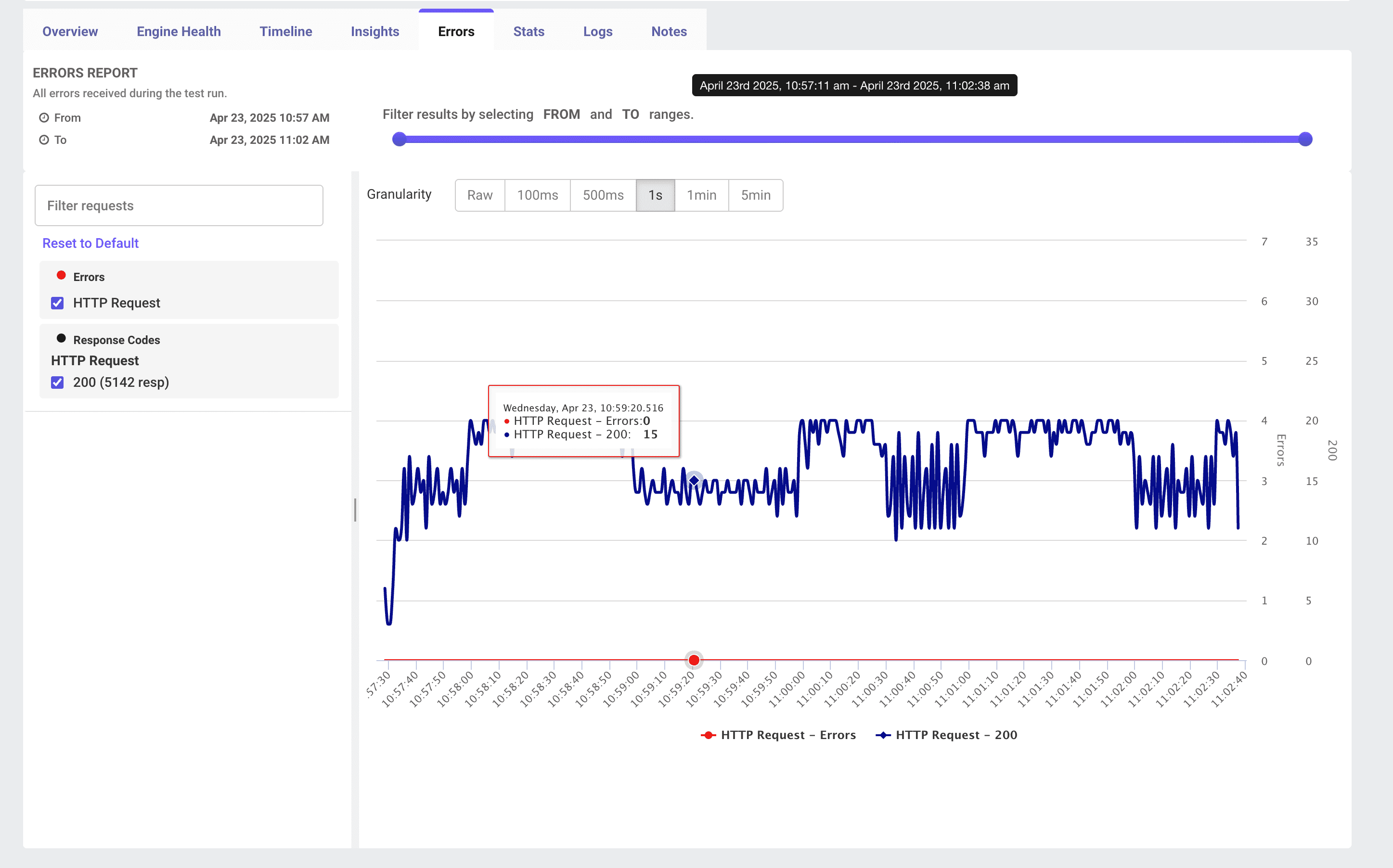
Het tabblad Errors in uw LoadFocus testresultatendashboard toont elke storing die is opgetreden tijdens uw JMeter load test. Het biedt een tijdreeksweergave van foutenaantallen naast succesvolle hits, plus krachtige filter- en granulariteitsopties zodat u precies kunt vaststellen wanneer en waar uw test begon te falen.
Belangrijkste Functies
- Foutentijdlijn Een gecombineerde grafiek die Fouten (rode lijn/stippen) en Succesvolle Hits (blauwe lijn) in de loop der tijd toont.
- Tijdsbereik Schuifregelaar Pas de FROM/TO handvatten aan om in te zoomen op elk interval van uw testrun.
- Granulariteit Selector Kies aggregatie-intervallen van Raw, 100 ms, 500 ms, 1 s, 1 min, tot 5 min.
- Verzoek- & Responscode Filters Filter in het linkerpaneel op samplername (bijv. HTTP Request) en responscodes (200, 4xx, 5xx) of op aangepaste fouttekst.
Het Fouten-tabblad Gebruiken
- Voer Uw Test Uit
Start uw JMeter
.jmxload test op LoadFocus. - Open "Errors" Klik op het tabblad Errors in de resultatenwerkbalk.
- Filter op Tijd Sleep de schuifregelaarhandvatten bovenaan om uw weergave te beperken tot de exacte periode van interesse.
- Selecteer Granulariteit Kies een granulariteit die past bij uw onderzoeksbehoeften (bijv. 1 s voor piekdetectie, 1 min voor trending).
- Pas Verzoekfilters Toe Gebruik het linkerpaneel om specifieke samplers of responscodes in of uit te schakelen.
- Hover voor Details Beweeg over een willekeurig punt op de grafiek om het exacte tijdstempel, foutenaantal en succesvolle hit-telling te zien.
Foutentrends Interpreteren
- Geïsoleerde Foutenpieken Een korte uitbarsting van fouten gevolgd door herstel kan wijzen op tijdelijke netwerkproblemen, resourcethrottling of problemen bij externe diensten.
- Aanhoudende Foutenperioden Continue fouten suggereren systemische problemen zoals serveroverbelasting, configuratiefouten of capaciteitslimieten.
- Fouten vs. Hit Verhouding Vergelijk de rode en blauwe lijnen: als fouten stijgen terwijl hits/sec (blauw) dalen of stabiliseren, wijst uw systeem mogelijk nieuwe verzoeken af onder druk.
Dieper Graven
- Foutdetails Bekijken Klik in het tabblad Logs voor volledige foutmeldingen, stack traces en verzoekpayloads.
- Correleer met Engine Health Schakel naar Engine Health om te zien of CPU-, geheugen- of I/O-verzadiging samenvalt met uw foutenpiek.
- Sampler-specifieke Storingen Controleren Gebruik de sampler-dropdown om te isoleren welke HTTP Request, JDBC Query of aangepaste sampler faalt.
Best Practices
- Foutdrempel Waarschuwingen Instellen Configureer waarschuwingen (bijv. Errors % > 1%) zodat u onmiddellijk wordt geïnformeerd wanneer de betrouwbaarheid afneemt.
- Baseline Uw Omgeving Voer een test met lage belasting uit om de normale foutgrens van uw systeem te bepalen -- nul fouten bij lichte belasting is het doel.
- Reproduceren & Isoleren Zodra u een foutenvenster ziet, voer dat segment opnieuw uit met nauwere tijd- en verzoekfilters om te reproduceren en logs vast te leggen.
- Weergaven Combineren Kruis altijd Errors, Insights, Timeline en Engine Health voor een holistische diagnose.
Conclusie
Het Errors dashboard in LoadFocus is uw eerste verdedigingslinie tegen betrouwbaarheidsproblemen tijdens load testing. Door foutengegevens te filteren, in te zoomen en te correleren -- naast slagingspercentages -- kunt u snel de oorzaken van teststoringen identificeren, diagnosticeren en verhelpen.