Logs & JTL Bestandsanalyse
Het Logs-tabblad Begrijpen
Het tabblad Logs in LoadFocus biedt ruwe uitvoer en gestructureerde samenvattingsgegevens van uw JMeter testagenten. Hier kunt u:
- Alle testartefacten downloaden (origineel en aangepast JMX, JTL-resultaten, JMeter-logbestanden).
- De ruwe JTL-samenvatting inspecteren in een scrollbaar tekstpaneel.
- Details op sampleniveau correleren met de weergaven Insights, Errors en Timeline op hoog niveau.
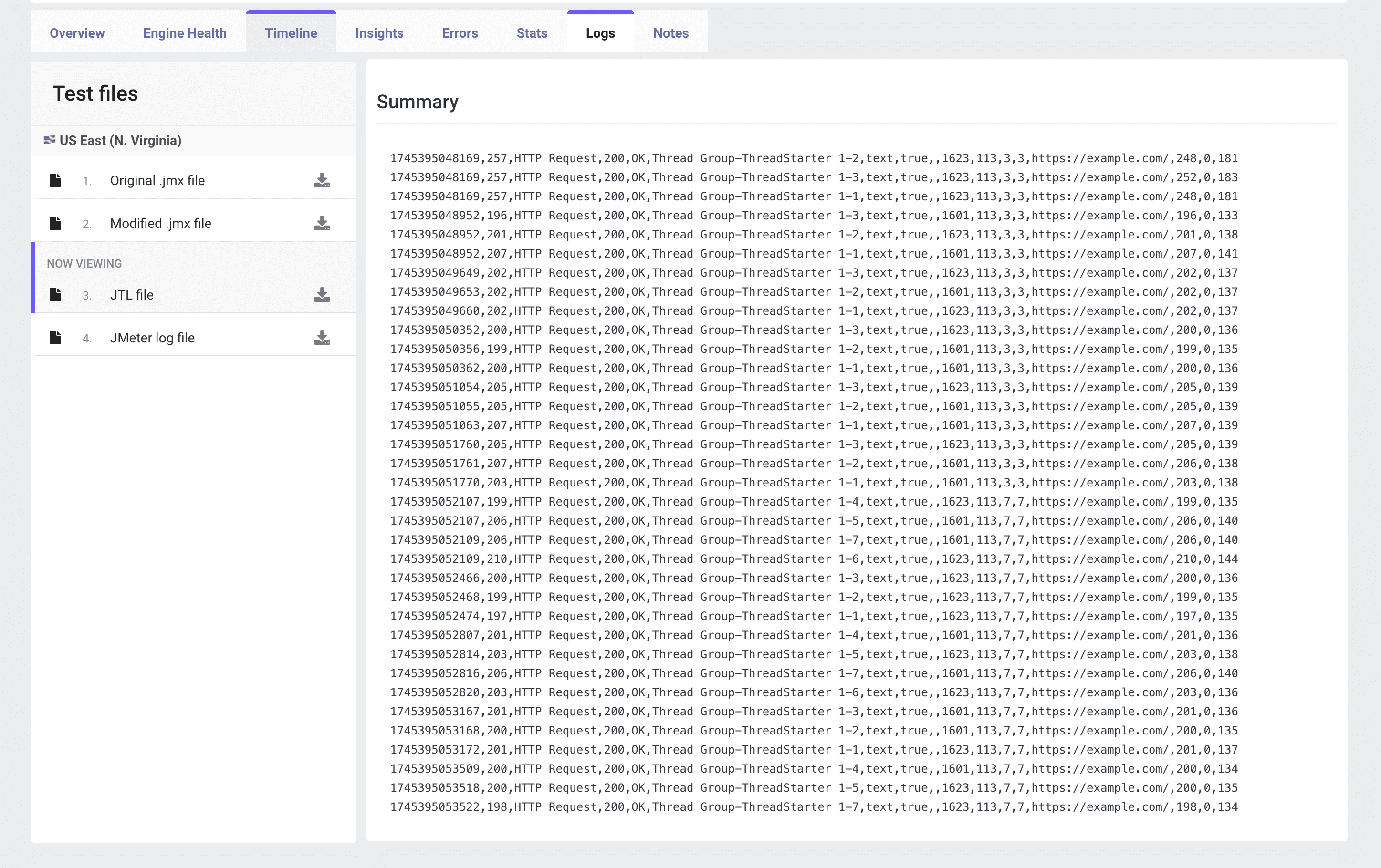
Testbestanden Paneel
Aan de linkerkant ziet u een Testbestanden lijst per locatie (bijv. US East). Elk bestandsvermelding heeft een downloadpictogram:
- Origineel .jmx-bestand Het exacte script dat u voor de run heeft geüpload.
- Aangepast .jmx-bestand Eventuele wijzigingen die door LoadFocus zijn aangebracht (bijv. geïnjecteerde listeners of remote engine-instellingen).
- .jtl-bestand (JMeter Test Resultaten) De volledige CSV/XML-resultaten van uw test. Bevat tijdstempels, responstijden, responscodes, thread-namen, labels en meer.
- JMeter logbestand
De
jmeter.logvan elke engine, met waarschuwingen, fouten en debug-berichten.
JTL Samenvattingsweergave
Het centrale paneel toont een verkorte weergave van het JTL-bestand. Elke regel komt overeen met een enkel samplerresultaat, bijvoorbeeld: <timeStamp>,<elapsed>,<label>,<responseCode>,<responseMessage>,<threadName>,<dataType>,<success>,<bytes>,<sentBytes>,<grpThreads>,<allThreads>,<URL>,<Latency>,<SampleCount>
timeStamp Epoch milliseconden wanneer het sample begon.
elapsed Responstijd in milliseconden.
label Samplername (bijv. "HTTP Request").
responseCode HTTP-statuscode of sampler-retourcode.
success true/false vlag die slagen/falen aangeeft.
bytes Ontvangen payloadgrootte in bytes.
URL Doel-endpoint URL.
Latency Tijd tot eerste byte in milliseconden.
SampleCount Aantal samples dat dit item vertegenwoordigt (meestal 1).
Hoe de Logs-gegevens te Gebruiken
- Download de JTL Klik op het downloadpictogram naast .jtl-bestand om de volledige resultatenset op te halen voor offline analyse.
- Open in Externe Tools Importeer de CSV/XML in Excel, Grafana of uw favoriete loganalyseplatform om te pivoteren, grafieken te maken en te filteren.
- Zoeken & Filteren
Gebruik de zoekfunctie van uw editor (bijv. zoek op
falsein de kolomsuccess) om storingen te isoleren. - Correleer met Tijdstempels Koppel JTL-tijdstempels aan de Timeline of Engine Health grafieken om te zien wat er op dat moment gebeurde.
- Bekijk JMeter Logs
Als uw JTL ongebruikelijke fouten toont, download en inspecteer dan
jmeter.logvoor stack traces, GC-pauzes of plugin-fouten.
Best Practices
- Houd JTL-grootte Beheersbaar
Schakel voor zeer grote runs JMeter's samplefilter in of gebruik
--loglevel.jmeter=ERRORom ruis in logs te verminderen. - Gebruik Externe Visualisatie Tools zoals InfluxDB + Grafana of Apache Superset kunnen ruwe JTL-gegevens omzetten in interactieve dashboards.
- Tijdstempeluitlijning Zorg ervoor dat uw lokale klok en agentenklokken gesynchroniseerd zijn (NTP) zodat JTL-tijdstempels overeenkomen met andere metrieken.
- Resultaten Archiveren Bewaar JTL- en logbestanden samen met uw testconfiguraties voor controleerbaarheid en regressietracking.
Conclusie
De weergave Logs & JTL Bestandsanalyse in LoadFocus geeft u volledige toegang tot zowel ruwe als gestructureerde testresultaten. Door uw JMeter-artefacten te downloaden en te onderzoeken, kunt u diepgaande forensische analyse uitvoeren -- elk sample, elke fout en elke systeemgebeurtenis correleren om de oorzaak van prestatieproblemen te achterhalen.