Engine Health Monitoring
Engine Health Begrijpen
Bij het uitvoeren van uw JMeter-testbestanden op LoadFocus is het cruciaal om de gezondheid van uw load engines in realtime in de gaten te houden. De Engine Health weergave toont u belangrijke metrieken op systeemniveau -- CPU, geheugen, netwerk I/O en schijf I/O -- voor elk van uw testagenten. Het volgen van deze metrieken helpt u resourceverzadiging te detecteren, knelpunten aan te wijzen en ervoor te zorgen dat uw load generators naar verwachting presteren.
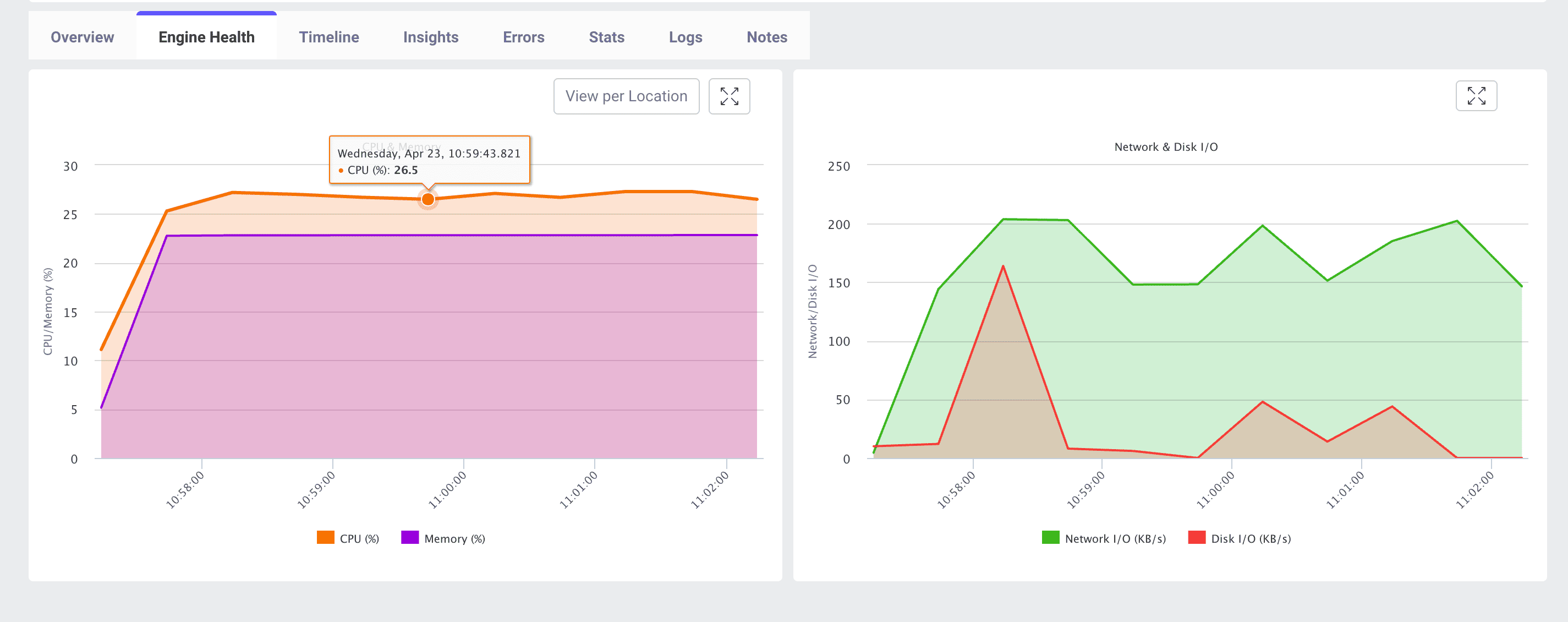
Metrieken die in Realtime worden Gevolgd
- CPU (%) Het percentage CPU-kernen dat door uw JMeter engine wordt gebruikt.
- Geheugen (%) Het aandeel RAM dat door het JMeter-proces wordt verbruikt.
- Netwerk I/O (KB/s) Doorvoer van verzonden en ontvangen gegevens door de engine via het netwerk.
- Schijf I/O (KB/s) Lees-/schrijfactiviteit op het bestandssysteem van de engine (bijv. voor logging of tijdelijke bestanden).
Waarom Engine Health Monitoren?
Resourceverzadiging Voorkomen Engines die op of nabij 100% CPU of geheugen draaien, kunnen testresultaten vertekenen of zelfs crashen, wat leidt tot valse negatieven in uw prestatieanalyse.
Knelpunten Identificeren Pieken in netwerk- of schijf I/O kunnen wijzen op problemen met resultaatverzameling, logging of infrastructuurthrottling.
Testinfrastructuur Optimaliseren Door resourcegebruikspatronen te begrijpen, kunt u uw agenten op de juiste grootte afstemmen -- door de juiste instancetypen te kiezen of horizontaal te schalen.
Testnauwkeurigheid Waarborgen Gezonde engines leveren consistente belasting. Elke verslechtering in engine-prestaties kan variabiliteit introduceren in uw test, waardoor het moeilijker wordt om betrouwbare conclusies te trekken.
Waar Engine Health te Vinden in de LoadFocus UI
- Start uw JMeter testrun zoals gewoonlijk.
- Klik op het tabblad Engine Health in het testresultatendashboard.
- Schakel View per Location in om metrieken gegroepeerd per geografische of cloudregio te zien.
- Beweeg over een willekeurig punt op de grafiek om exacte waarden en tijdstempels weer te geven.
Hoe Engine Health Metrieken te Interpreteren
- Aanhoudend CPU > 80% Uw engine nadert zijn verwerkingslimiet. Overweeg meer agenten toe te voegen of grotere instancetypen te gebruiken.
- Geheugen > 85% Hoog geheugengebruik kan garbage collection-pauzes in JMeter veroorzaken. Als uw test lang duurt, kijk dan naar heap-tuning of voeg meer RAM toe.
- Netwerk I/O pieken Plotselinge sprongen kunnen wijzen op grote bestandsdownloads, logging-bursts of netwerkthrottling door uw cloudprovider.
- Schijf I/O pieken Frequente lees-/schrijfpieken kunnen de resultaatverzameling vertragen. Verplaats logs naar een externe opslag of gebruik snellere opslag.
Best Practices
- Horizontaal Schalen Verdeel uw virtuele gebruikers over meerdere engines om overbelasting van een enkele machine te voorkomen.
- Baseline uw Agenten Voer een kleine pilottest uit om resourcebaselines vast te leggen voordat u opschaalt naar volledige belasting.
- Correleer met Testresultaten Koppel prestatieverslechteringen altijd terug aan engine-metrieken -- ga er niet vanuit dat applicatieservers de enige oorzaak zijn.
- Externaliseer Logs Verwijs JMeter-logs naar externe opslag of schakel uitgebreide logging uit om schijf I/O-overhead te verminderen.
Conclusie
Realtime Engine Health Monitoring in LoadFocus geeft u inzicht in het resourcegebruik van uw JMeter-agenten. Door CPU-, geheugen-, netwerk- en schijf I/O-metrieken te volgen, kunt u proactief infrastructuurgerelateerde problemen detecteren en oplossen -- zodat uw load tests nauwkeurig, betrouwbaar en schaalbaar blijven.