- Grundlegende Leistungsmetriken
- Test von einem einzelnen Standort
- Nur Desktop-Gerät
- Eingeschränkte Einblicke
Claude (Web)
- Öffnen Sie Claude, gehen Sie zu Einstellungen, dann Connectors, und wählen Sie Benutzerdefinierten Connector hinzufügen.
- Fügen Sie die LoadFocus-MCP-URL ein:
https://mcp.loadfocus.com/api - Melden Sie sich bei LoadFocus an, wenn Sie dazu aufgefordert werden, und bestätigen Sie den angeforderten Zugriff.
- Starten Sie einen Chat und bitten Sie Claude, einen Test auszuführen oder einen Endpunkt zu prüfen.
Claude Desktop
Fügen Sie den Server zu Ihrer Claude-Desktop-Konfiguration hinzu:
{
  "mcpServers": {
    "loadfocus": {
      "url": "https://mcp.loadfocus.com/api"
    }
  }
}
Eine kostenlose Registrierung reicht zum Verbinden. Das Lesen Ihrer Tests und Monitore funktioniert mit jedem Plan, ebenso das Ausführen von Cloud-Lasttests; JMeter- und k6-Läufe erfordern einen kostenpflichtigen Plan.
Über den API-Schlüssel
Das MCP authentifiziert sich mit Ihrem vorhandenen LoadFocus-API-Schlüssel (derselbe Vollzugriffsschlüssel, den CLI und CI verwenden). Falls Sie keinen hatten, wurde beim Verbinden einer erstellt.
Sie können ihn jederzeit erneuern (dies erneuert ihn auch für CLI/CI) unter /account/api-keys
Verbindung trennen
Das Trennen des Connectors in Claude oder ein Widerruf hier stoppt neue Tool-Aufrufe. Der API-Schlüssel bleibt bestehen, bis Sie ihn erneuern. Verbindungen verwalten unter /account/mcp-connections
Ihre Testtools reichen nicht mehr?
Testen Sie Websites und APIs von 25 Cloud-Regionen aus, überwachen Sie Seitengeschwindigkeit und Verfügbarkeit, und erhalten Sie AI-Analysen, die Ihre Ergebnisse verständlich erklären.Beginne jetzt mit dem Testen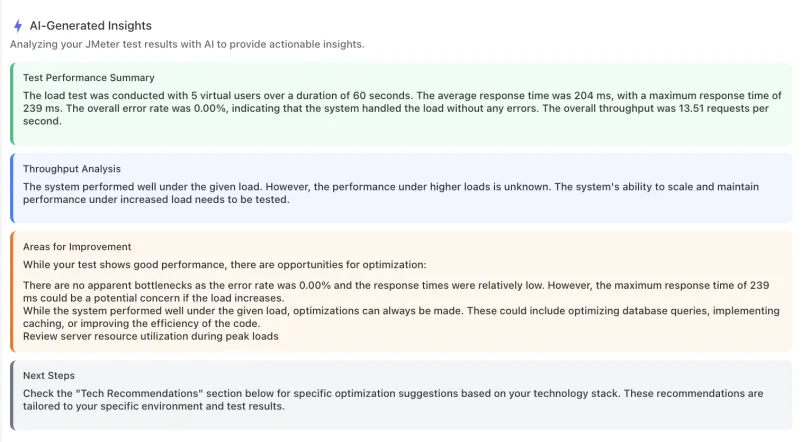
Wir helfen Ihnen, loszulegen
Lernen
Durchsuche unsere Dokumentation, die alles von Anwendungsfällen bis hin zu Anleitungen und Videos abdeckt.
Erkunden
Produktneuigkeiten, Teststandorte, freizugebende IP-Adressen und White-Label-Berichte.