Hvordan kjøre en ny Apache JMeter-lasttest
Kjør en ny Apache JMeter-lasttest med LoadFocus
Det er ganske enkelt å opprette en ny lasttest for et nettsted eller API-endepunkt ved hjelp av grensesnittet fra Ny lasttest-siden. Du må være logget inn på kontoen din for å få tilgang til denne siden og opprette en ny test.
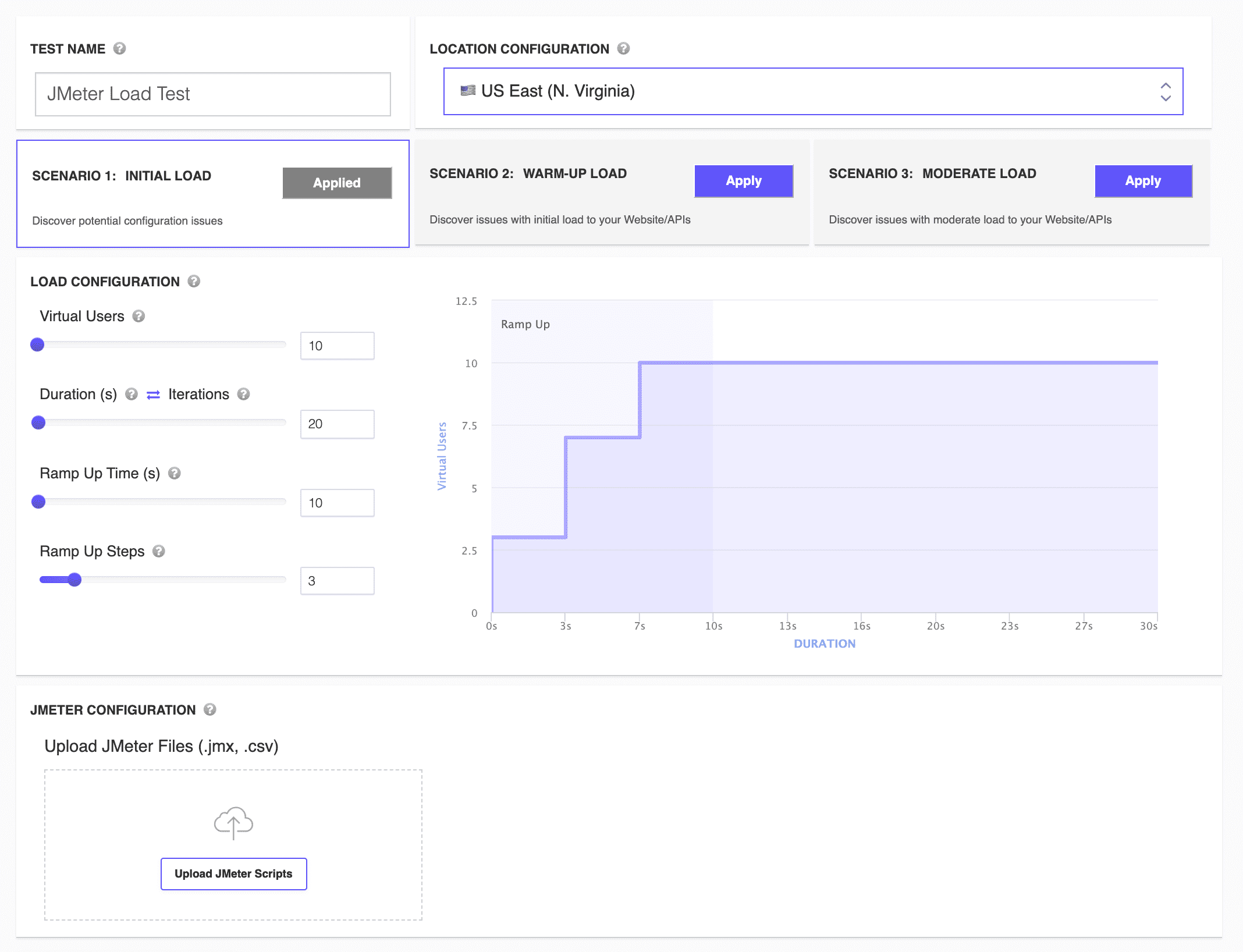
Trinn for å konfigurere en ny lasttest
1. Velg et testnavn
Vi genererer automatisk et testnavn for testen din basert på gjeldende dato og klokkeslett. Du kan endre testnavnet for lasttesten din ved å gå til feltet Testnavn og angi ditt eget navn.

2. Velg opptil 5 testlokasjoner
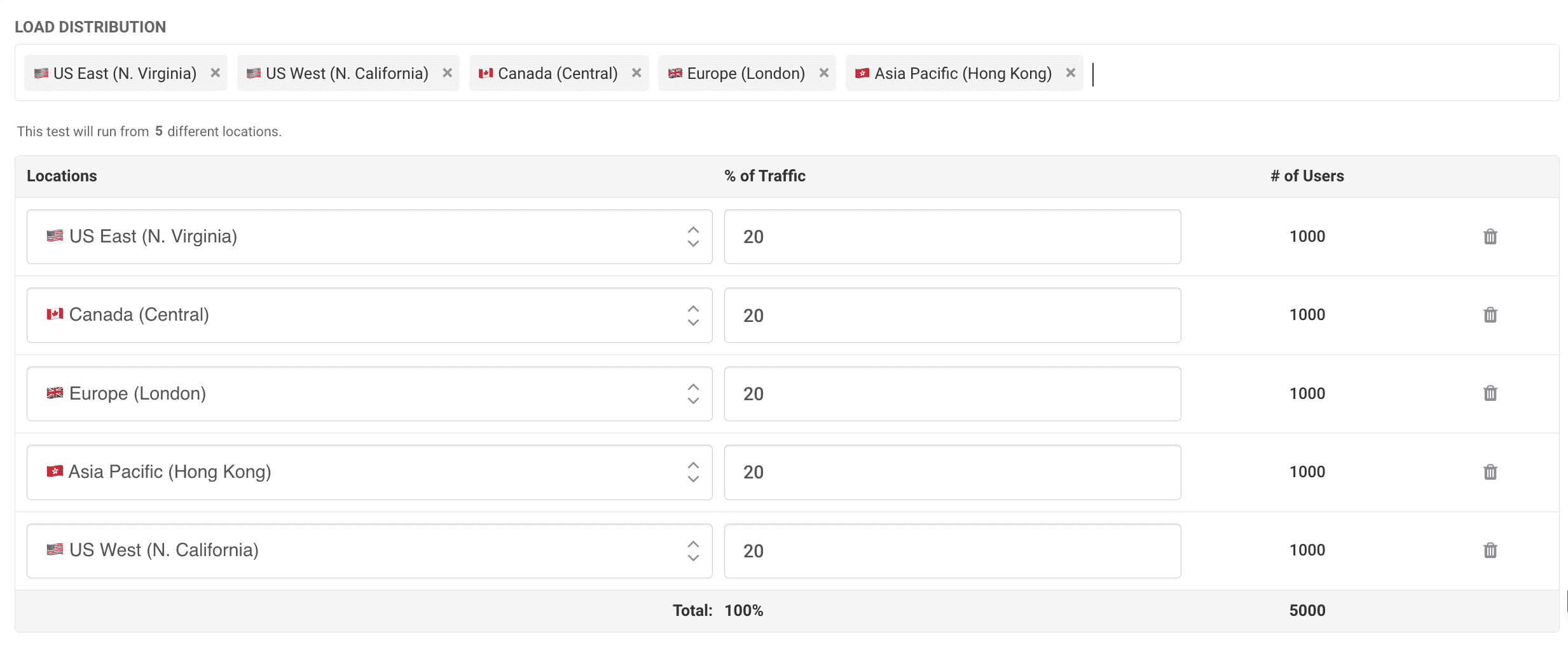
Du kan nå velge flere lokasjoner (opptil 5) å injisere belastning fra. Dette simulerer virkelig trafikk som kommer fra forskjellige geografiske regioner samtidig. Hver valgte lokasjon kan tilordnes en prosentandel av trafikken eller et spesifikt antall virtuelle brukere. For eksempel, hvis du velger 5 000 virtuelle brukere totalt, kan du fordele dem over flere lokasjoner, som:
- US East (N. Virginia): 20 % (1 000 brukere)
- Canada (Central): 20 % (1 000 brukere)
- Europe (London): 20 % (1 000 brukere)
- Asia Pacific (Hong Kong): 20 % (1 000 brukere)
- US West (N. California): 20 % (1 000 brukere)
Mer informasjon om tilgjengelige lokasjoner finner du her. Hvis du trenger å hviteliste IP-adresser, se denne veiledningen.
Resultater per lokasjon
Når du kjører tester fra flere lokasjoner, kan du inspisere ytelsesmålinger som responstider, feil og treff/s per enkelt lokasjon eller vise de kombinerte resultatene. Dette granularitetsnivået hjelper deg å bedre forstå hvordan applikasjonen din yter for brukere i forskjellige regioner.
3. Belastningsscenarier
Vi tilbyr tre forhåndsdefinerte scenarier for å hjelpe deg med å komme raskt i gang:
- Innledende belastning
- Oppvarmingsbelastning
- Moderat belastning
Bare klikk på Bruk-knappen på et hvilket som helst scenario for å automatisk fylle ut lasttestkonfigurasjonen.

4. Testkonfigurasjon
Trinnet Belastningskonfigurasjon er der du definerer:
- Antall virtuelle brukere
- Testvarighet (eller Testiterasjoner)
- Opptrappingstid
- Opptrappingstrinn
Du kan visuelt inspisere hvordan lasttesten din vil kjøre ved å se på diagrammet som viser opptrappingsprosessen og den totale varigheten.

5. Last opp og valider Apache JMeter-skript
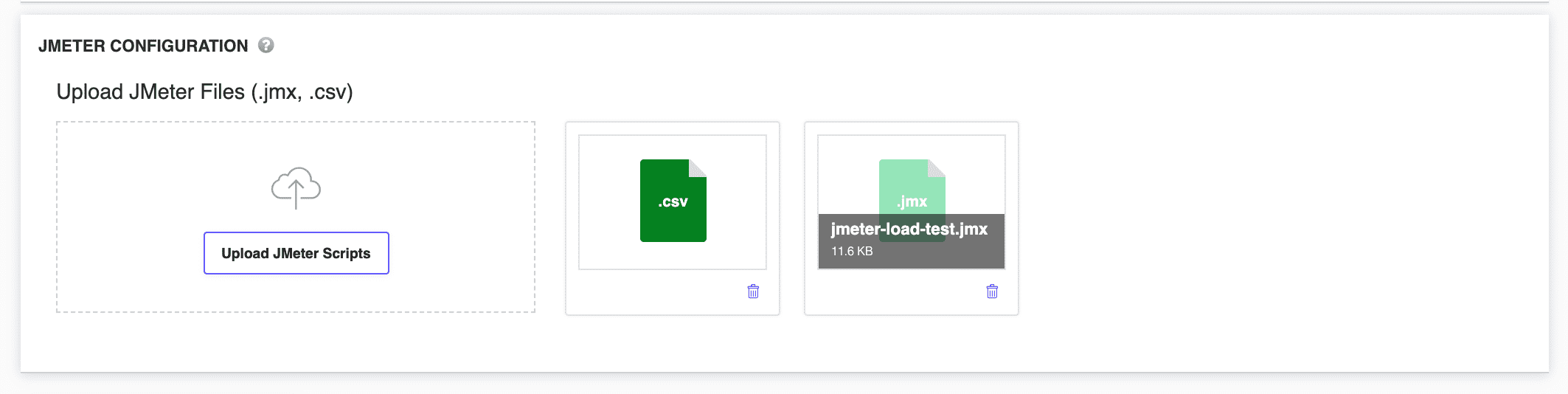
Her laster du opp JMX-testskriptfilen din (en per test) og eventuelle CSV-filer du måtte trenge.
JMeter-skriptvalidering
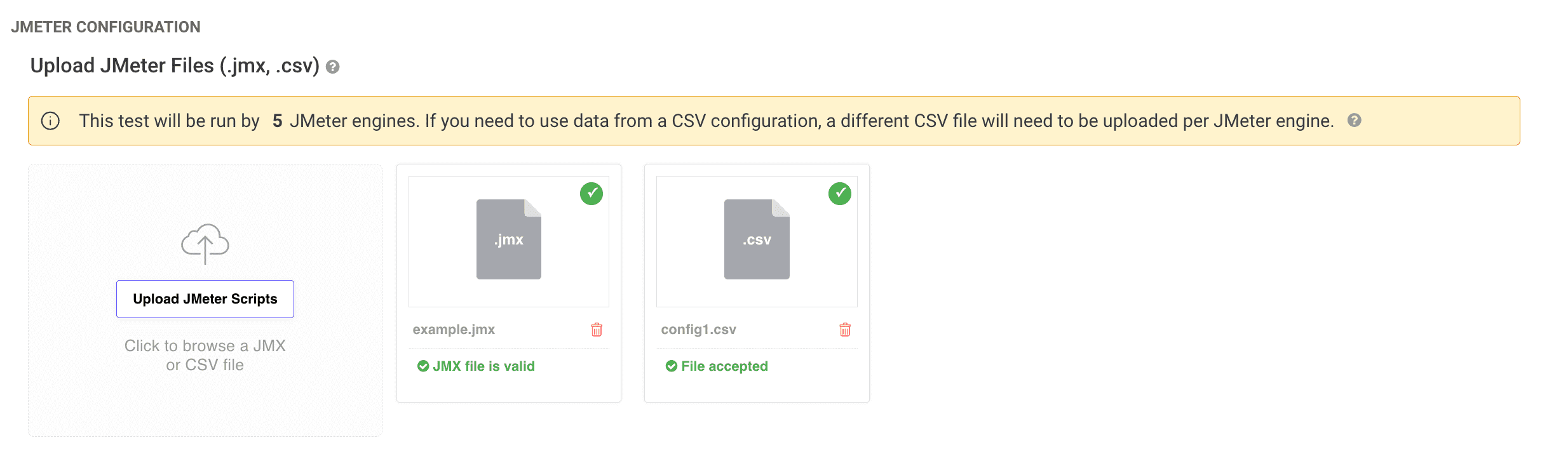
- Vi har lagt til automatisk validering av JMeter
.jmx-filer ved opplasting. - Du kan dra og slippe
.jmx- og.csv-filene dine inn i opplastingsområdet eller bruke knappen Last opp JMeter-skript. - Hvis det er noen problemer med skriptet, vil du bli varslet umiddelbart.
Kjøring av JMeter-testen og inspeksjon av resultater
Etter at du har konfigurert lasttesten din og lastet opp alle nødvendige filer, klikk Kjør test for å starte JMeter-lasttesten din.
Når testen er fullført, kan du:
- Se overordnede ytelsesmålinger i fanen Oversikt.
- Analysere resultater per lokasjon for å se hvordan hver region presterte.
- Inspisere feil, responstider, treff/s og mer i seksjonene for detaljerte resultater.
For mer informasjon om analyse av Apache JMeter-lasttestresultater, se vår veiledning for lasttestresultater.