Nedlasting av .JMX- og .CSV-filer i LoadFocus
Nedlasting av .JMX- og .CSV-filer i LoadFocus
Når du gjennomfører lasttesting med LoadFocus, har du fleksibiliteten til å bruke egendefinerte Apache JMeter (.JMX)-skript og tilhørende konfigurasjonsfiler (.CSV). Hvis du trenger å laste ned disse filene etter at du har lastet dem opp til LoadFocus, er prosessen enkel. Denne veiledningen tar deg gjennom trinnene for å laste ned .JMX- og .CSV-filene dine fra en eksisterende test.
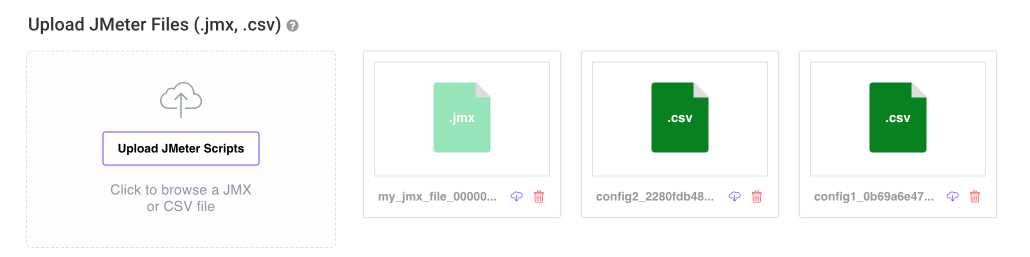
Trinn for å laste ned JMeter-filene dine
1. Tilgang til testen din
For å begynne må du gå til testen som inneholder filene du ønsker å laste ned. Følg disse trinnene:
- Logg inn på LoadFocus-kontoen din.
- Naviger til dashbordet der testene dine er listet opp.
- Klikk på den spesifikke testen du ønsker å laste ned filer fra.
2. Redigering av testen
Når du har valgt testen:
- Klikk på «Rediger»-knappen for å få tilgang til testdetaljene.
- Denne handlingen tar deg til testkonfigurasjonssiden.
3. Nedlasting av filene
På testkonfigurasjonssiden vil du se listen over opplastede filer (både .JMX og .CSV) som brukes i testen. Hver fil har et tilhørende «Last ned»-ikon ved siden av seg.
- Finn filen du ønsker å laste ned.
- Klikk på «Last ned»-ikonet (vanligvis representert som en nedoverpil eller et diskettsymbol) ved siden av filnavnet.
4. Lagring av filene
Når du klikker på nedlastingsikonet:
- Nettleseren din vil be deg om å lagre filen.
- Velg ønsket lagringssted på datamaskinen din.
- Filen vil bli lastet ned og lagret på det valgte stedet.
Konklusjon
Å laste ned .JMX- og .CSV-filene dine fra LoadFocus er en enkel prosess. Enten du trenger disse filene for sikkerhetskopiering, gjennomgang eller endring, kan du enkelt få tilgang til og laste dem ned når som helst. Denne funksjonen sikrer at du har full kontroll over testskriptene og dataene dine, noe som gir fleksibilitet og bekvemmelighet i testprosessen din.