Hvordan sjekke lasttestresultater
Vi har tidligere sett hvordan du oppretter en ny lasttest for et nettsted eller API-endepunkt ved hjelp av brukergrensesnittet fra Ny lasttest-siden med vårt skybaserte lasttestingsverktøy.

La oss nå fokusere på hvordan vi tolker resultatene av lasttesten vår, enten det er en lasttest for et nettsted, API eller webtjeneste. Resultatene er like for lasttester kjørt mot nettsteder/API-er og lasttester kjørt med Apache JMeter-testskript.
Oversikt over lasttestresultatsiden
La oss bryte ned resultatsiden for lasttesten din (JMeter-lasttest) til et detaljert nivå.
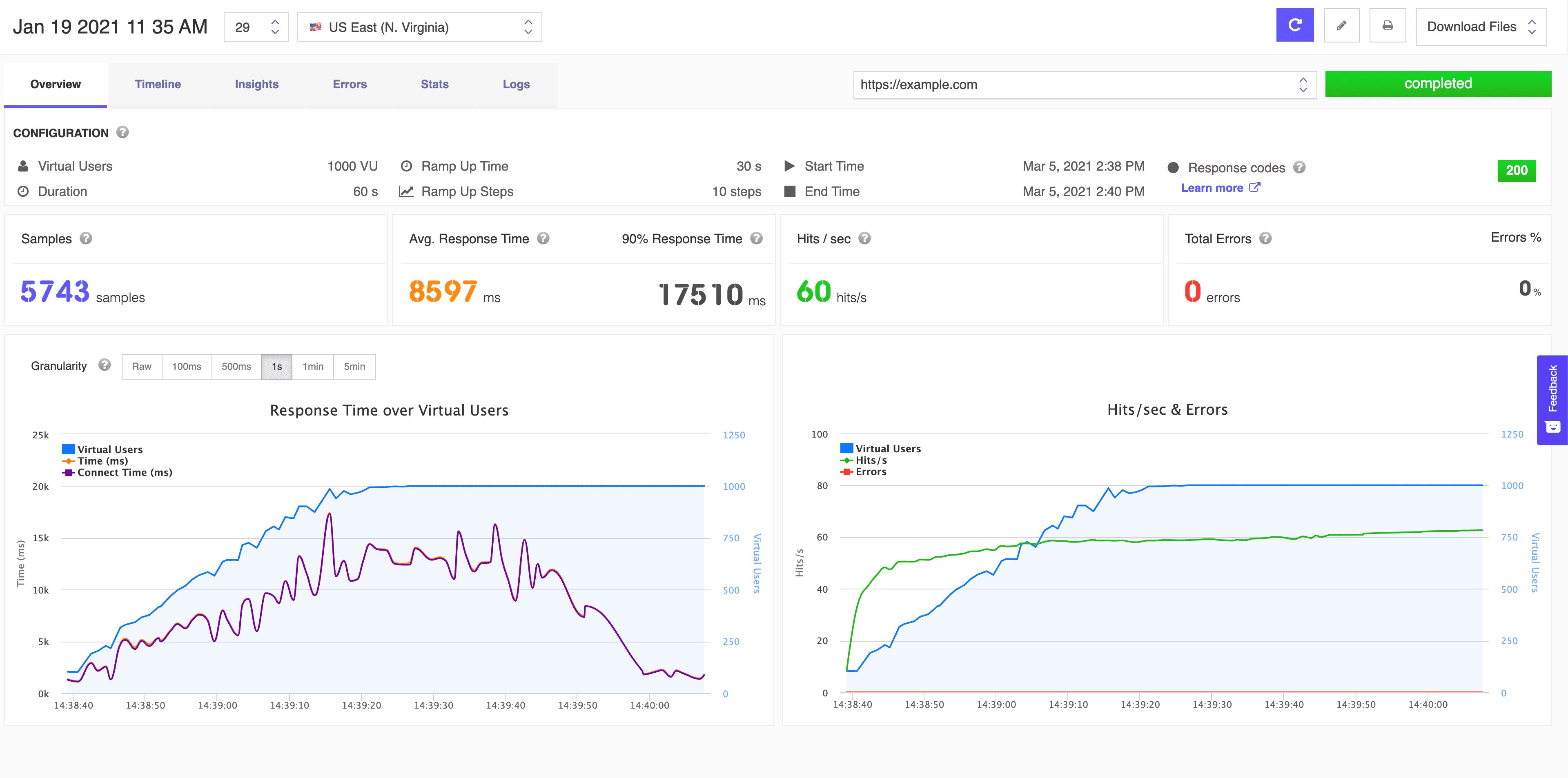
Oversiktsresultatside
- Testnavn, test-ID, testlokasjon

I øvre venstre hjørne av resultatsiden har vi navnet på lasttesten vår, antall testkjøringer og den geografiske lokasjonen som de virtuelle brukerne våre brukte for å nå endepunktet.
- Kjør test på nytt-knapp, Rediger test-knapp, Skriv ut PDF-rapport-knapp, Last ned rapporter og testfiler-rullegardin.

I øvre høyre hjørne av resultatsiden har vi snarveisknappene for å kjøre gjeldende lasttest på nytt, redigere testkonfigurasjonen, skrive ut PDF-rapporten og også laste ned filer relatert til gjeldende lasttestkonfigurasjon og resultater.
- Kjør test på nytt vil automatisk utløse en ny kjøring av gjeldende lasttest. Dette vil starte opp alle skyinstansene for å kjøre testen på nytt med samme konfigurasjon.
- Rediger test tar deg til testkonfigurasjonssiden i tilfelle du ønsker å endre antall virtuelle brukere, varighet, opptrappingstid, opptrappingstrinn, lokasjon eller endepunktene. Konfigurasjonene lagres per testkjøring, så selv om du endrer den siste konfigurasjonen, vil alle testkjøringer vises med sin tilhørende testkonfigurasjon. Bare den siste testkonfigurasjonen vises på Rediger test-siden.
- Resultatfaner

Resultatsiden er delt inn i flere fanepaneler for bedre forståelse av målingene. Det er seks faner som kan åpnes for å forstå lasttestresultatene: Vi vil dykke dypt ned i hvert av disse fanepanelene for å forstå hvordan vi kan få mest mulig ut av lasttestresultatene våre.
- Oversikt
- Tidslinje
- Innsikt
- Feil
- Statistikk
- Logger
- Rullegardinliste over alle endepunkter (forespørsler) utført under lasttesten.

Alle målinger og resultater nedenfor er relatert til det valgte endepunktet (forespørsels-URL). Hvis det er mer enn ett endepunkt (forespørsels-URL) i lasttesten, kan du se resultatene for et annet endepunkt (forespørsels-URL) ved hjelp av rullegardinmenyen.
- Teststatus
Det er noen potensielle statuser som vises her:
- running - vises hvis gjeldende lasttest fortsatt kjører
- completed - vises hvis gjeldende lasttest er fullført
- aborted - vises hvis lasttesten ble avbrutt før fullføring.
- Konfigurasjon


Her kan du se gjeldende testkonfigurasjon, start- og sluttider og oversikt over responskoder. Konfigurasjonsdetaljer per gjeldende lasttest vises:
- Virtuelle brukere
- Varighet
- Opptrappingstid
- Opptrappingstrinn
- Starttid
- Sluttid
- Responskoder
Gjeldende lasttestkonfigurasjon er knyttet til gjeldende resultater, og endring av lasttestkonfigurasjonen vil ikke påvirke dette.
- Oversikt over resultatmålinger

- Prøver - Dette representerer det totale antallet forespørsler sendt til serveren i løpet av lasttestens varighet.
- Gjennomsnittlig responstid - Gjennomsnittlig responstid eller middel responstid representerer tiden fra det øyeblikket en bruker sender en forespørsel til tidspunktet applikasjonen indikerer at forespørselen er fullført. Et aritmetisk gjennomsnitt for alle svar (sum av alle responstider / antall), gjennomsnittsverdien vises.
- 90% responstid - 90% responstid eller 90. persentil representerer verdien som 90% av svarene (datapunktene) er mindre enn og 10% er større enn, 90. persentilverdien vises.

- Treff/sekund - Treff/s indikerer antall treff applikasjonen mottar hvert sekund, gjennomsnittsverdien vises.
- Totale feil - Dette representerer de totale feilene som oppstod under kjøring av testen mot den angitte URL-en (4xx- og 5xx-responskoder eller andre tilkoblingsfeil), totalverdien vises.
- Feilprosent (%) - Dette representerer prosentandelen av feil som oppstod under lasttesten av det totale antallet prøver.
- Resultatdiagrammer
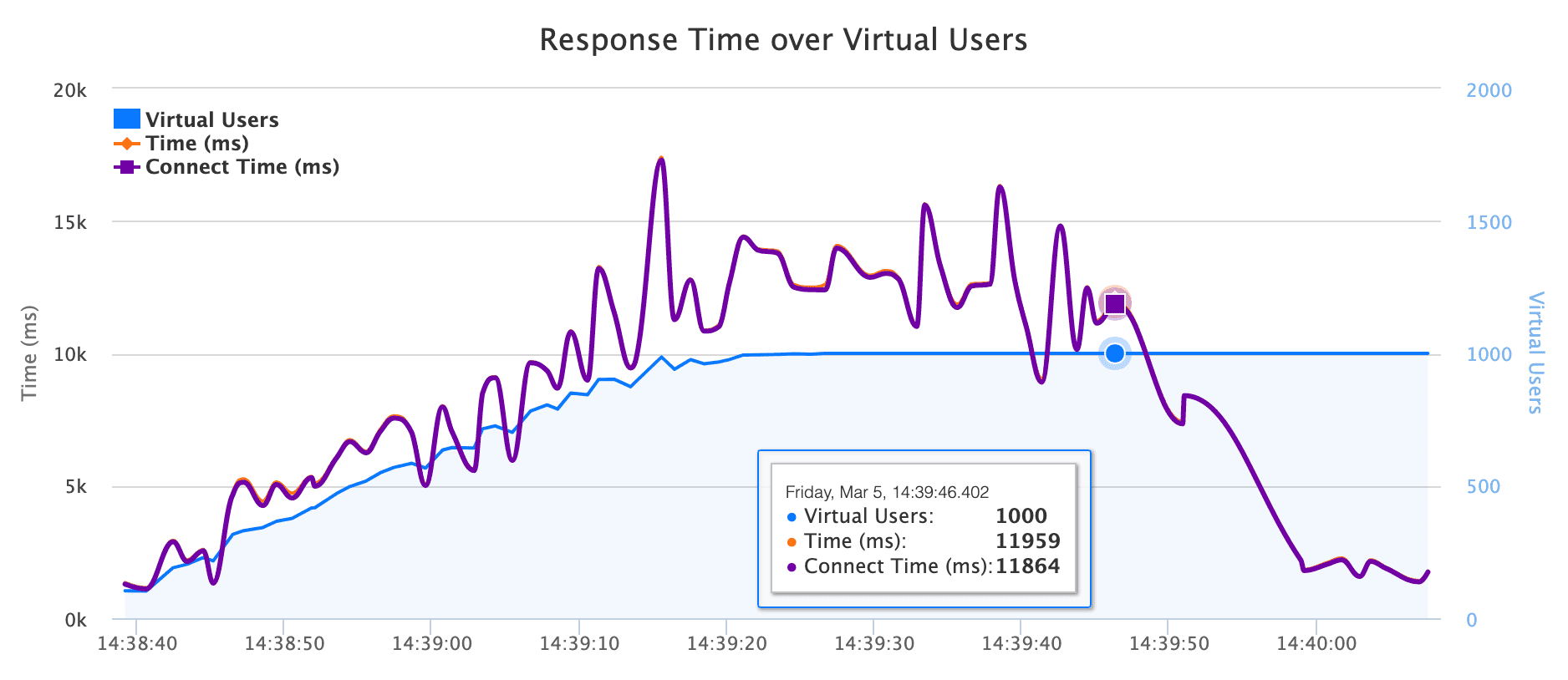
På oversiktssiden er det to diagrammer: Responstid over virtuelle brukere og Treff/s og feil over tid.
- I diagrammet Responstid over virtuelle brukere kan du se responstidene under lasttesten. Det som er interessant å oppdage i dette diagrammet er når, under lasttesten (hvor mange virtuelle brukere som treffer applikasjonen din), responstiden begynner å bli større. Du kan se opptrappingstiden og trinnene for å øke de virtuelle brukerne til det konfigurerte antallet.
- Samtidig, i diagrammet Treff/s og feil over tid kan du inspisere antall treff per sekund som applikasjonen din mottar under lasttesten sammen med antall feil og når de oppstår under lasttesten.
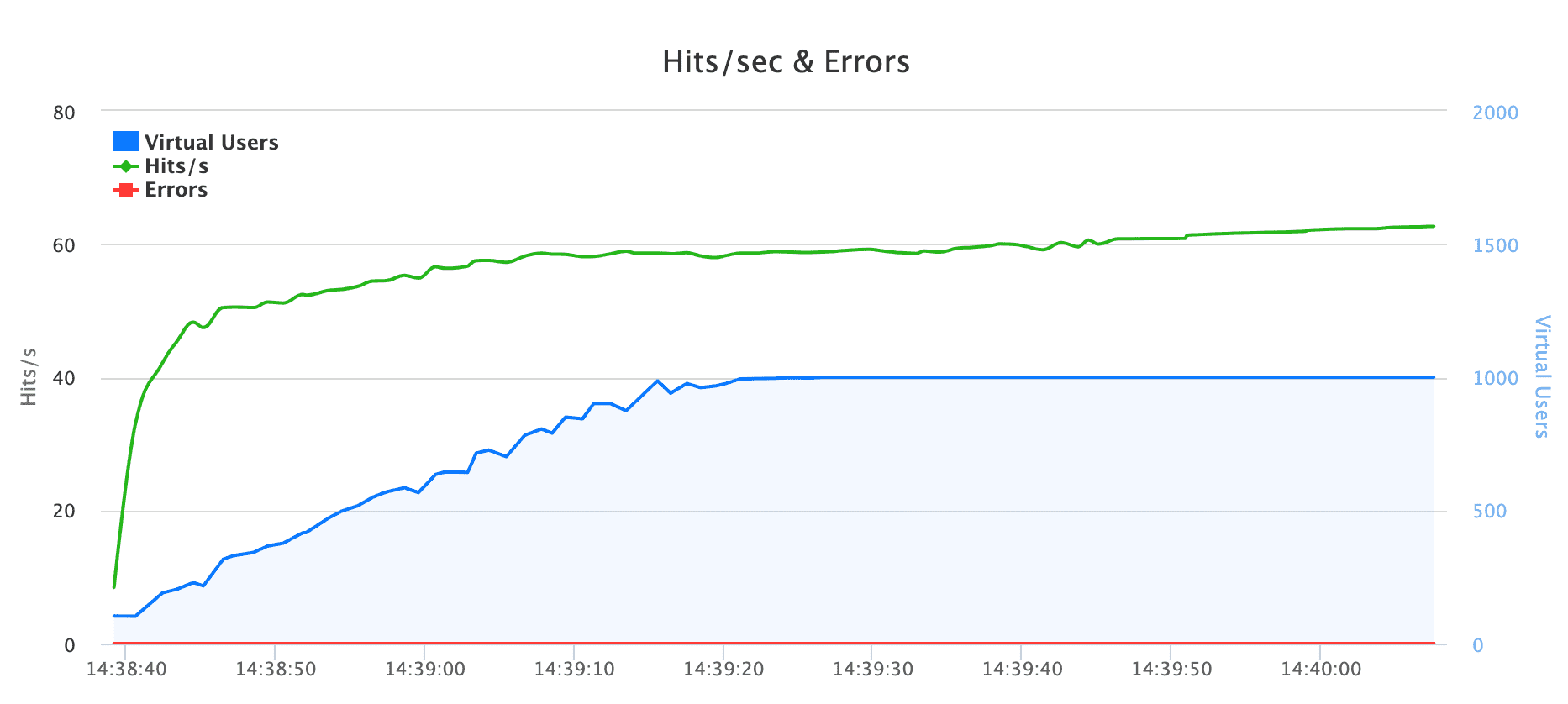
Disse to diagrammene er svært nyttige siden de viser hvordan applikasjonen din oppfører seg under lasttesten, og om det er noen flaskehalser/feil ved økning av antall samtidige virtuelle brukere.