Logger og JTL-filanalyse
Forstå Logger-fanen
Fanen Logger i LoadFocus gir rå utdata og strukturerte sammendragsdata fra JMeter-testagentene dine. Her kan du:
- Laste ned alle testartefakter (original og modifisert JMX, JTL-resultater, JMeter-loggfiler).
- Inspisere det rå JTL-sammendraget i et rullbart tekstpanel.
- Korrelere detaljer på prøvenivå med overordnede visninger for Innsikt, Feil og Tidslinje.
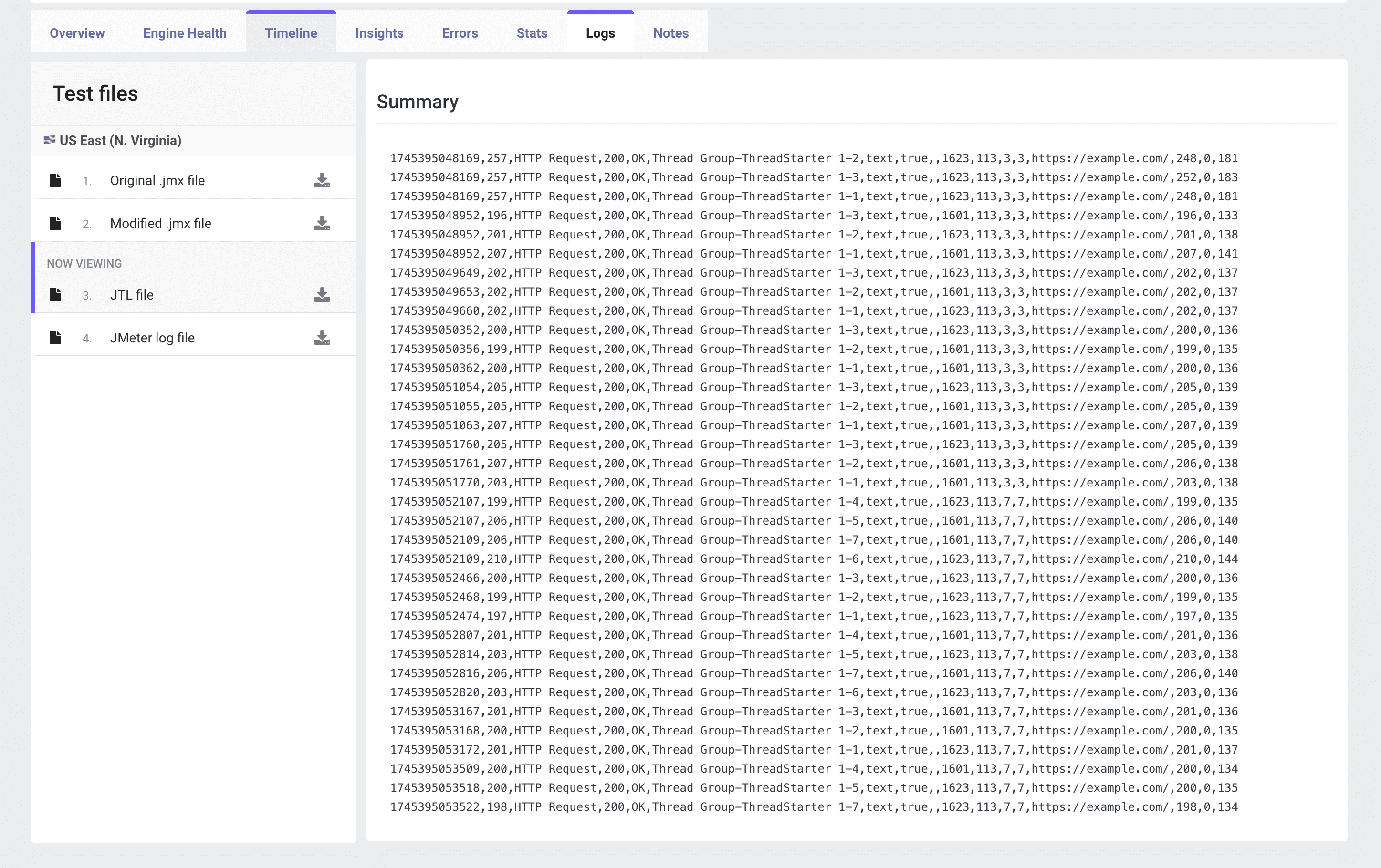
Testfiler-panelet
På venstre side vil du se en Testfiler-liste per lokasjon (f.eks. US East). Hver filoppføring har et nedlastingsikon:
- Original .jmx-fil Det eksakte skriptet du lastet opp før kjøringen.
- Modifisert .jmx-fil Eventuelle endringer utført av LoadFocus (f.eks. injiserte lyttere eller fjernmotorinnstillinger).
- .jtl-fil (JMeter-testresultater) De fullstendige CSV/XML-resultatene fra testen din. Inneholder tidsstempler, responstider, responskoder, trådnavn, etiketter og mer.
- JMeter-loggfil
jmeter.logfra hver motor, som fanger advarsler, feil og feilsøkingsmeldinger.
JTL-sammendragsvisning
Det midterste panelet viser en forkortet visning av JTL-filen. Hver linje tilsvarer et enkelt sampler-resultat, for eksempel: <timeStamp>,<elapsed>,<label>,<responseCode>,<responseMessage>,<threadName>,<dataType>,<success>,<bytes>,<sentBytes>,<grpThreads>,<allThreads>,<URL>,<Latency>,<SampleCount>
timeStamp Epoch-millisekunder da prøven startet.
elapsed Responstid i millisekunder.
label Sampler-navn (f.eks. "HTTP Request").
responseCode HTTP-statuskode eller sampler-returkode.
success true/false-flagg som indikerer bestått/feilet.
bytes Nyttelaststørrelse mottatt i bytes.
URL Mål-endepunktets URL.
Latency Tid til første byte i millisekunder.
SampleCount Antall prøver denne oppføringen representerer (vanligvis 1).
Hvordan bruke loggdataene
- Last ned JTL-filen Klikk på nedlastingsikonet ved siden av .jtl-fil for å hente det fullstendige resultatsettet for offline-analyse.
- Åpne i eksterne verktøy Importer CSV/XML-filen til Excel, Grafana eller din foretrukne logganalyseplattform for å pivotere, lage diagrammer og filtrere.
- Søk og filtrer
Bruk redigeringsprogrammets søkefunksjon (f.eks. søk etter
falseisuccess-kolonnen) for å isolere feil. - Korreler med tidsstempler Match JTL-tidsstempler med Tidslinje- eller Motorhelse-diagrammene for å se hva som skjedde på det tidspunktet.
- Gjennomgå JMeter-logger
Hvis JTL-filen din viser uvanlige feil, last ned og inspiser
jmeter.logfor stack traces, GC-pauser eller plugin-feil.
Beste praksis
- Hold JTL-størrelsen håndterbar
For svært store kjøringer, aktiver JMeters prøvefilter eller bruk
--loglevel.jmeter=ERRORfor å redusere støy i loggene. - Bruk ekstern visualisering Verktøy som InfluxDB + Grafana eller Apache Superset kan gjøre rå JTL-data om til interaktive dashbord.
- Tidsstempelsynkronisering Sørg for at din lokale klokke og agentklokker er synkronisert (NTP) slik at JTL-tidsstempler samsvarer med andre målinger.
- Arkiver resultater Lagre JTL- og loggfiler sammen med testkonfigurasjonene dine for revisjon og regresjonsovervåking.
Konklusjon
Visningen Logger og JTL-filanalyse i LoadFocus gir deg full tilgang til både rå og strukturerte testresultater. Ved å laste ned og undersøke JMeter-artefaktene dine kan du utføre dyptgående forensisk analyse -- korrelere hver prøve, feil og systemhendelse for å avdekke rotårsaken til ytelsesproblemer.