Overvåking av motorhelse
Forstå motorhelse
Når du kjører JMeter-testfilene dine på LoadFocus, er det avgjørende å holde øye med helsen til lastmotorene dine i sanntid. Visningen Motorhelse viser deg viktige systemnivåmålinger -- CPU, minne, nettverks-I/O og disk-I/O -- for hver av testagentene dine. Sporing av disse målingene hjelper deg med å oppdage ressursmetning, identifisere flaskehalser og sikre at lastgeneratorene dine fungerer som forventet.
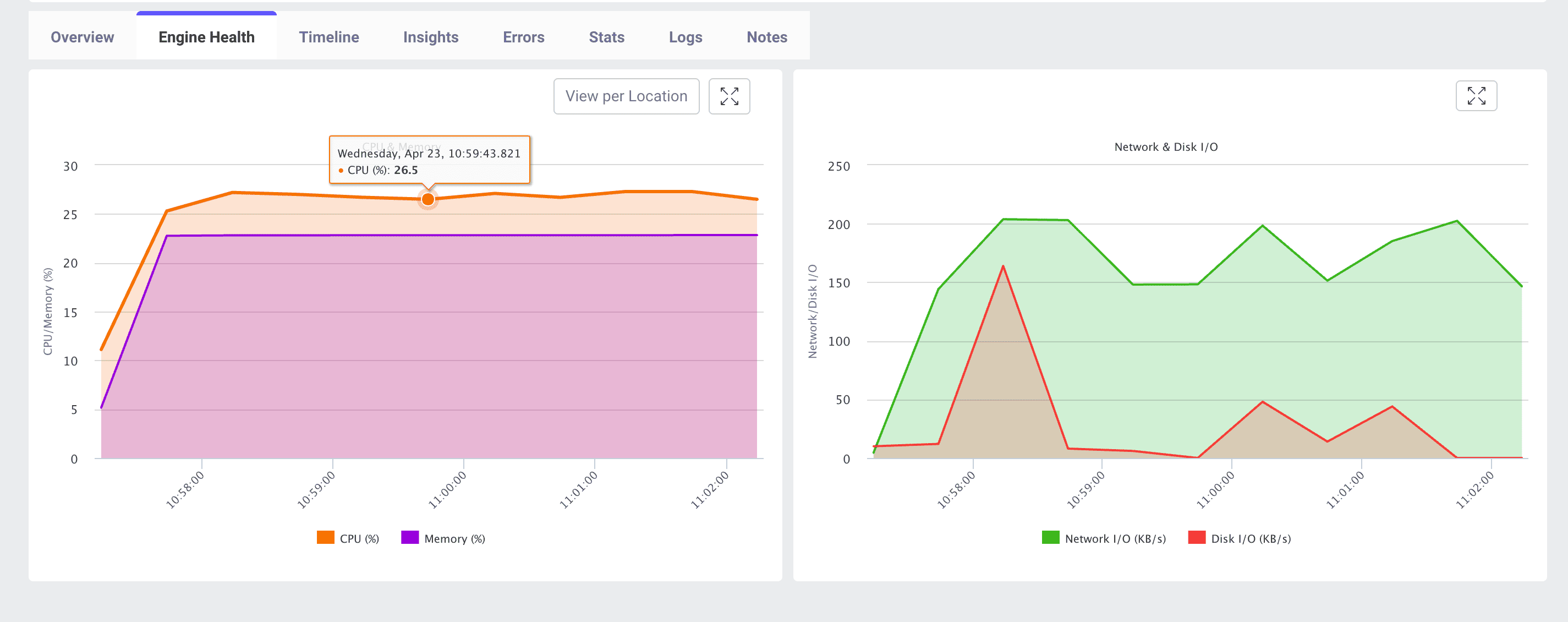
Målinger som spores i sanntid
- CPU (%) Prosentandelen av CPU-kjerner som brukes av JMeter-motoren din.
- Minne (%) Andelen RAM som forbrukes av JMeter-prosessen.
- Nettverks-I/O (KB/s) Gjennomstrømning av data sendt og mottatt av motoren over nettverket.
- Disk-I/O (KB/s) Lese-/skriveaktivitet på motorens filsystem (f.eks. for logging eller midlertidige filer).
Hvorfor overvåke motorhelse?
Forhindre ressursmetning Motorer som kjører på eller nær 100 % CPU eller minne kan forvrenge testresultater eller til og med krasje, noe som fører til falske negativer i ytelsesanalysen din.
Identifiser flaskehalser Topper i nettverks- eller disk-I/O kan indikere problemer med resultatinnsamling, logging eller infrastrukturbegrensning.
Optimaliser testinfrastrukturen Ved å forstå ressursbruksmønstre kan du tilpasse agentene dine -- velge riktige instanstyper eller skalere horisontalt.
Sikre testnøyaktighet Friske motorer leverer konsistent belastning. Enhver degradering i motorytelsen kan introdusere variabilitet i testen din, noe som gjør det vanskeligere å trekke pålitelige konklusjoner.
Hvor finner du motorhelse i LoadFocus-grensesnittet
- Start JMeter-testkjøringen din som vanlig.
- Klikk på fanen Motorhelse i testresultat-dashbordet.
- Slå på Vis per lokasjon for å se målinger gruppert etter geografisk eller skyregion.
- Hold musepekeren over et punkt på grafen for å vise eksakte verdier og tidsstempler.
Hvordan tolke motorhelsemålinger
- Vedvarende CPU > 80 % Motoren din er nær sin prosesseringsgrense. Vurder å legge til flere agenter eller bruke større instanstyper.
- Minne > 85 % Høyt minnebruk kan utløse søppelinnsamlingspauser i JMeter. Hvis testen din kjører lenge, se på heap-tuning eller legg til mer RAM.
- Nettverks-I/O-topper Plutselige hopp kan peke på store filnedlastinger, loggutbrudd eller nettverksbegrensning fra skyleverandøren din.
- Disk-I/O-topper Hyppige lese-/skrivetopper kan bremse resultatinnsamlingen. Flytt logger til ekstern lagring eller bruk raskere lagring.
Beste praksis
- Skaler horisontalt Distribuer de virtuelle brukerne dine på tvers av flere motorer for å unngå overbelastning av en enkelt maskin.
- Etabler grunnlinje for agentene dine Kjør en liten pilottest for å fange ressursgrunnlinjer før du skalerer opp til full belastning.
- Korreler med testresultater Kartlegg alltid ytelsesforringelser tilbake til motormålinger -- ikke anta at applikasjonsserverne alene har skylden.
- Eksternaliser logger Diriger JMeter-logger til ekstern lagring eller deaktiver utførlig logging for å redusere disk-I/O-belastningen.
Konklusjon
Sanntids overvåking av motorhelse i LoadFocus gir deg innsikt i ressursutnyttelsen til JMeter-agentene dine. Ved å overvåke CPU-, minne-, nettverks- og disk-I/O-målinger kan du proaktivt oppdage og løse infrastrukturrelaterte problemer -- og sikre at lasttestene dine forblir nøyaktige, pålitelige og skalerbare.