Tidslinjevisning
Forstå tidslinjevisningen
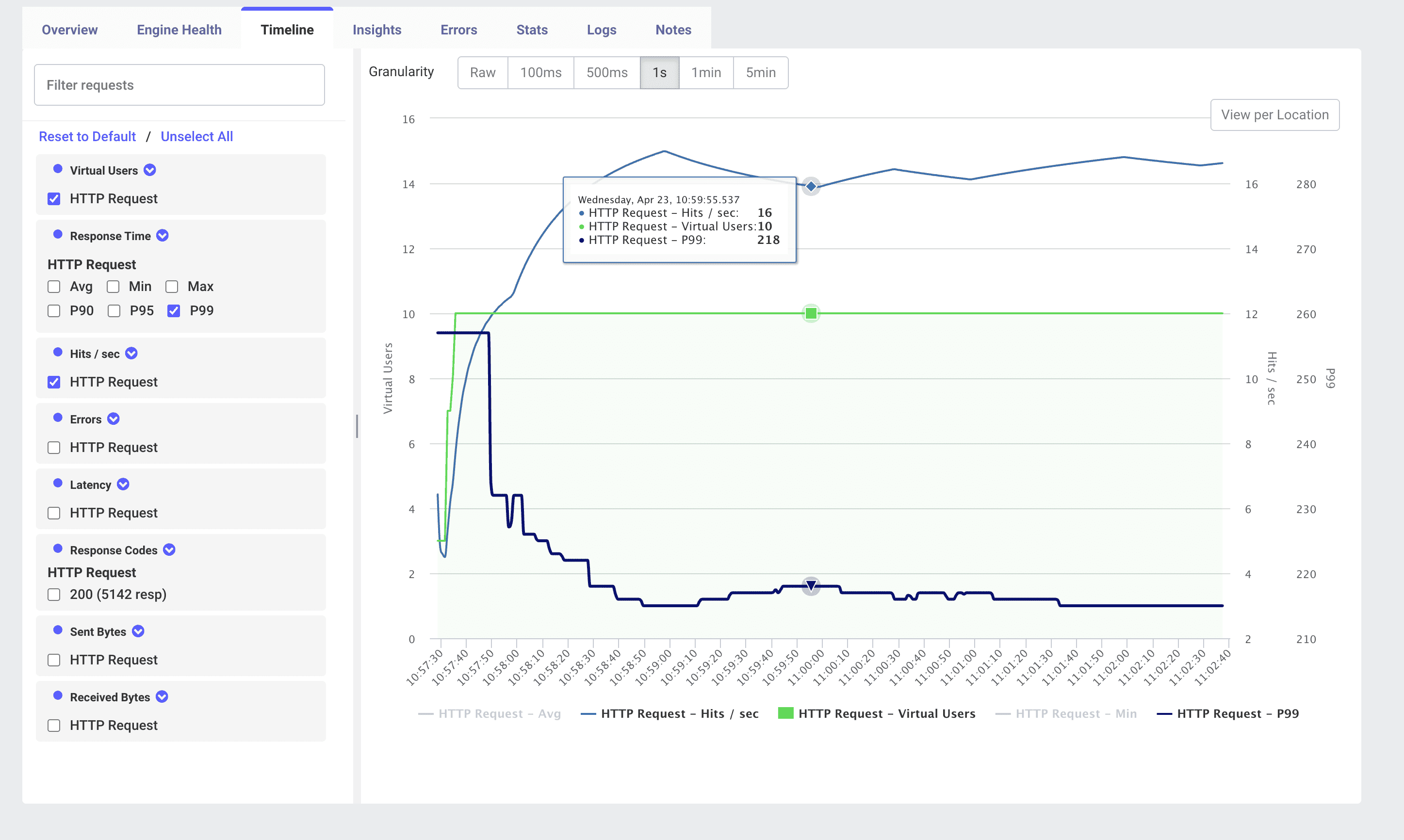
Tidslinje-fanen i LoadFocus gir deg et samlet tidsserieperspektiv på lasttesten din. Den legger nøkkelmålinger over hverandre -- virtuelle brukere, gjennomstrømning og responstider -- slik at du kan se nøyaktig hvordan systemet oppfører seg når belastningen trappes opp, stabiliseres og trappes ned.
Nøkkelkomponenter
- Virtuelle brukere (grønn linje) Antall aktive JMeter-tråder som utfører testplanen din på hvert tidspunkt.
- Treff/sek (gjennomstrømning) (blå linje) Samlede forespørsler per sekund sendt av alle motorer.
- Responstidsmålinger Velg mellom Gj.snitt, Min, Maks, P90, P95, P99 og mer for å plotte ventetidstrender.
- Granularitetsvelger Bytt mellom Raw, 100 ms, 500 ms, 1 s, 1 min og 5 min aggregeringsintervaller.
- Filterpanel Slå av og på hver sampler, målingstype (Treff/sek, Feil, Ventetid) eller responskodeserie.
- Vis per lokasjon Bryt ned tidslinjen etter geografisk region eller skyleverandør for tester med flere lokasjoner.
Hvordan bruke tidslinjefanen
- Kjør testen din
Kjør JMeter
.jmx-filen din på LoadFocus som vanlig. - Åpne "Tidslinje" Klikk på Timeline-fanen i resultatverktøylinjen.
- Velg målinger Bruk filterpanelet til venstre for å krysse av/fjerne kryss for Virtuelle brukere, Treff/sek, Responstid-persentiler, Feil osv.
- Juster granularitet Velg en tidsbøtte som passer dine feilsøkingsbehov -- 1 s for topper, 1 min for overordnede trender.
- Zoom og panorere Dra over diagrammet eller klikk View per Location for å fokusere på spesifikke tidsintervaller eller lokasjoner.
- Hold musepekeren for detaljer Hold musepekeren over et datapunkt for å se nøyaktige verdier. For eksempel: HTTP Request -- Treff/sek: 16 HTTP Request -- Virtuelle brukere: 10 HTTP Request -- P99: 218
Tolke tidslinjetrender
- Belastningsopptrapping Se hvordan Treff/sek skalerer med Virtuelle brukere under opptrappingsfasen. Et platå i gjennomstrømning før målbrukere er nådd kan indikere en flaskehals.
- Stabil tilstand Under den flate delen av brukerkurven avslører svingninger i ventetid og gjennomstrømning systemstabilitet under konstant belastning.
- Nedtrappingsobservasjoner Når virtuelle brukere avtar, bør gjennomstrømning og ventetid falle jevnt. Vedvarende høye ventetider under nedtrapping antyder gjenværende ressurskontensjon eller trege frigjøringer.
- Avviksdeteksjon Bruk Granularitet og Filtre for å oppdage plutselige fall i gjennomstrømning eller topper i P99-ventetid som kanskje ikke vises i aggregert statistikk.
Beste praksis
- Grunnlinje og opptrappingsprofiler Konfigurer en kontrollert opptrappings-/nedtrappingsprofil i JMeter (f.eks. konstant belastning vs. trinnvis belastning) for å produsere forutsigbare tidslinjeformer.
- Korreler med andre visninger Hvis du ser et uventet platå eller en topp, bytt til Engine Health, Insights eller Errors for å dykke ned i ressursbruk eller feilrater på det tidsstempelet.
- Analyse på samplernivå Bruk sampler-rullegardinmenyen for å legge over flere forespørselstyper (f.eks. Innlogging, Søk, Utsjekking) og sammenligne deres individuelle gjennomstrømnings- og ventetidsmønstre.
- Lokasjonssammenligning I geografisk distribuerte tester, slå på View per Location for å identifisere regionale ytelsesforskjeller forårsaket av nettverksventetid eller regional kapasitetsbegrensninger.
Konklusjon
Tidslinje-visningen i LoadFocus er ditt dynamiske kontrollpanel for å visualisere hvordan virtuell brukerbelastning, forespørselsgjennomstrømning og responstider utvikler seg under en JMeter-test. Ved å utnytte filtre, granularitetsalternativer og nedbrytninger per lokasjon kan du raskt identifisere ytelsesterskler, avvik og stabilitetsproblemer -- og deretter korrelere dem med andre dashbord for en fullstendig diagnose.