Feilanalyse
Forstå feilrapporten
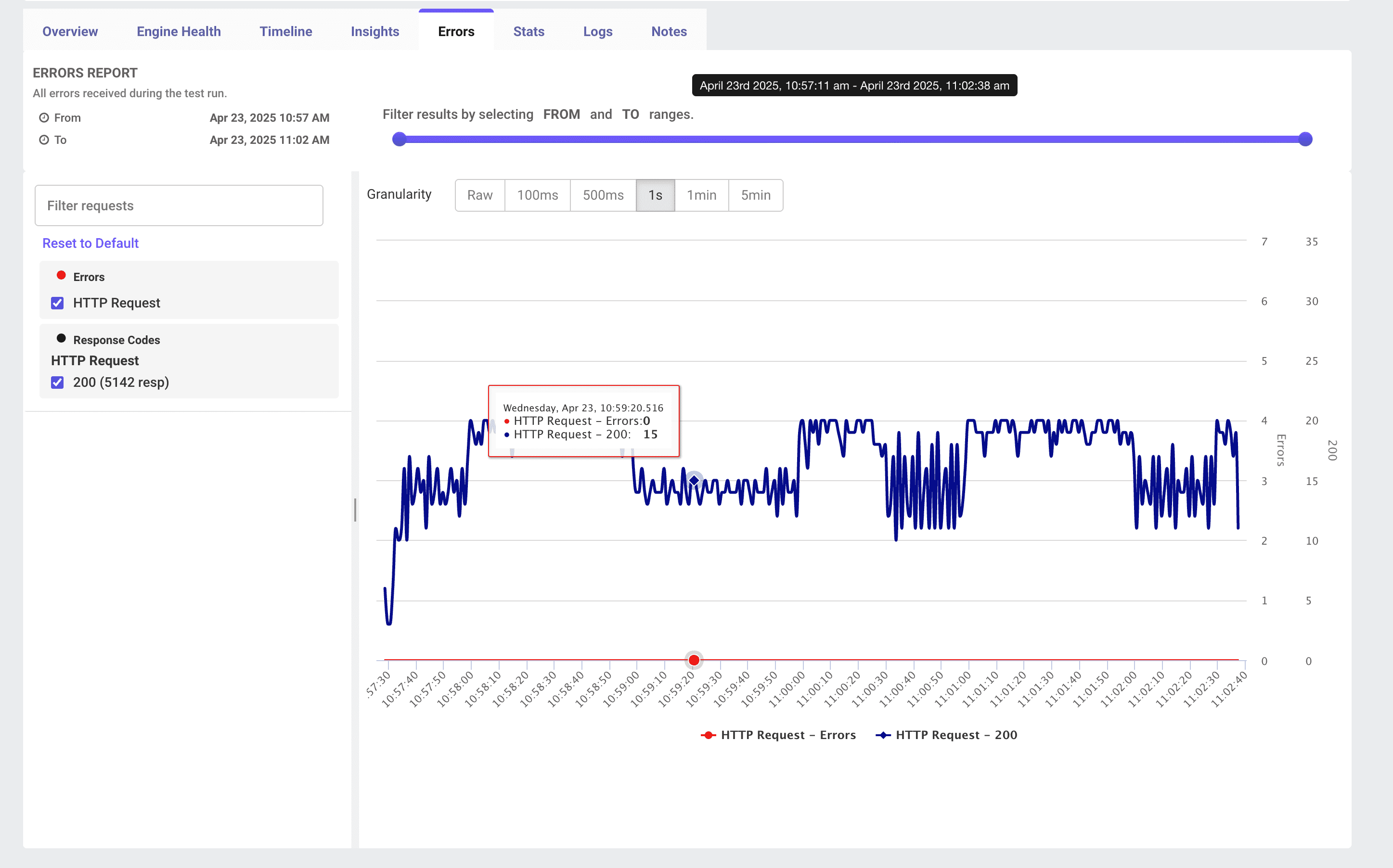
Fanen Feil i LoadFocus sitt resultater-dashbord viser alle feil som oppstod under JMeter-lasttesten din. Den gir en tidsserievisning av feilantall sammen med vellykkede treff, pluss kraftige filtrerings- og granularitetskontroller slik at du kan finne nøyaktig når og hvor testen din begynte å feile.
Nøkkelfunksjoner
- Feiltidslinje Et kombinert diagram som viser Feil (rød linje/prikker) og Vellykkede treff (blå linje) over tid.
- Tidsintervall-glidebryter Juster FRA/TIL-håndtakene for å zoome inn på et vilkårlig intervall av testkjøringen din.
- Granularitetsvelger Velg aggregeringsintervaller fra Rå, 100 ms, 500 ms, 1 s, 1 min til 5 min.
- Forespørsels- og responskodefiltre I venstre panel kan du filtrere etter sampler-navn (f.eks. HTTP Request) og responskoder (200, 4xx, 5xx) eller etter egendefinert feiltekst.
Hvordan bruke feilfanen
- Kjør testen din
Start JMeter
.jmx-lasttesten din på LoadFocus. - Åpne "Feil" Klikk på fanen Feil i resultatverktøylinjen.
- Filtrer etter tid Dra glidebryterne øverst for å begrense visningen til den nøyaktige perioden du er interessert i.
- Velg granularitet Velg en granularitet som passer til dine undersøkelsesbehov (f.eks. 1 s for å oppdage topper, 1 min for trender).
- Bruk forespørselsfiltre Bruk panelet til venstre for å slå spesifikke samplere eller responskoder av og på.
- Hold musepekeren for detaljer Hold musepekeren over et punkt på grafen for å se nøyaktig tidsstempel, feilantall og antall vellykkede treff.
Tolking av feiltrender
- Isolerte feiltopper Et kort utbrudd av feil etterfulgt av gjenoppretting kan indikere forbigående nettverksproblemer, ressursbegrensning eller hikke i eksterne tjenester.
- Vedvarende feilperioder Kontinuerlige feil tyder på systemiske problemer som serveroverbelastning, konfigurasjonsfeil eller kapasitetsbegrensninger.
- Feil vs. treff-forhold Sammenlign de røde og blå linjene: hvis feil øker mens treff/sek (blå) synker eller flater ut, kan systemet ditt avvise nye forespørsler under press.
Dypere analyse
- Vis feildetaljer Klikk på fanen Logger for fullstendige feilmeldinger, stack traces og forespørselsdata.
- Korreler med motorhelse Bytt til Motorhelse for å se om CPU-, minne- eller I/O-metning sammenfaller med feiltoppen din.
- Sjekk sampler-spesifikke feil Bruk sampler-nedtrekksmenyen for å isolere hvilken HTTP Request, JDBC Query eller egendefinert sampler som feiler.
Beste praksis
- Sett opp feilterskel-varsler Konfigurer varsler (f.eks. Feil % > 1 %) slik at du blir varslet umiddelbart når påliteligheten synker.
- Etabler en grunnlinje for miljøet ditt Kjør en lavlast-kontrolltest for å fastslå systemets normale feilnivå -- null feil under lav belastning er målet.
- Reproduser og isoler Når du ser et feilvindu, kjør det segmentet på nytt med smalere tids- og forespørselsfiltre for å reprodusere og fange logger.
- Kombiner visninger Kryssreferer alltid Feil, Innsikt, Tidslinje og Motorhelse for en helhetlig diagnose.
Konklusjon
Feildashbordet i LoadFocus er din første forsvarslinje mot pålitelighetsproblemer under lasttesting. Ved å filtrere, zoome og korrelere feildata -- sammen med suksessrater -- kan du raskt identifisere, diagnostisere og utbedre de underliggende årsakene til testfeil.