새 Apache JMeter 부하 테스트 실행 방법
LoadFocus로 새 Apache JMeter 부하 테스트 실행하기
새 부하 테스트 페이지의 UI를 사용하여 웹사이트 또는 API 엔드포인트에 대한 새 부하 테스트를 매우 쉽게 생성할 수 있습니다. 이 페이지에 접근하고 새 테스트를 생성하려면 계정에 로그인해야 합니다.
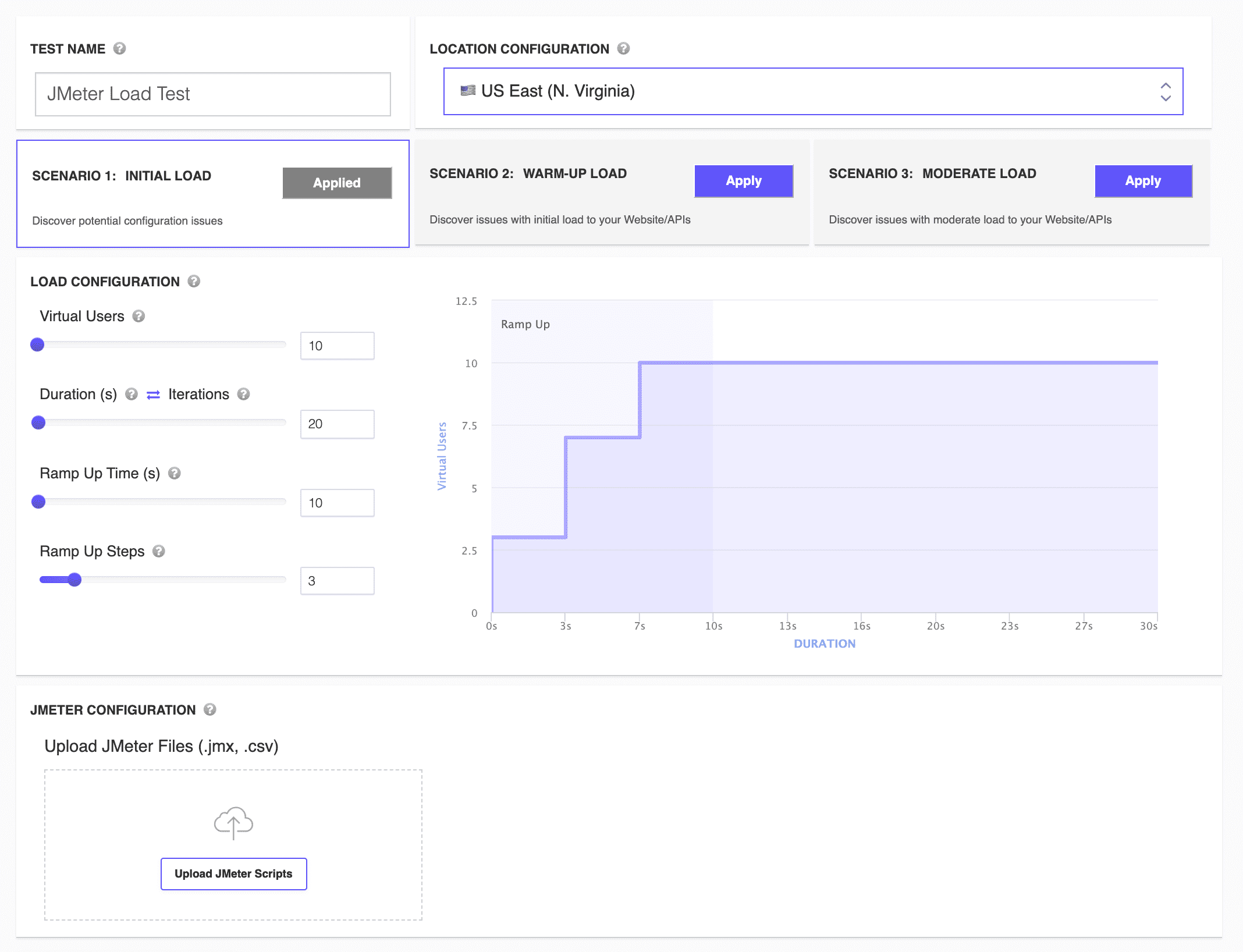
새 부하 테스트 구성 단계
1. 테스트 이름 선택
현재 날짜와 시간을 사용하여 테스트 이름을 자동으로 생성합니다. Test Name 입력 필드로 이동하여 직접 이름을 설정하면 부하 테스트의 테스트 이름을 변경할 수 있습니다.

2. 최대 5개 테스트 위치 선택
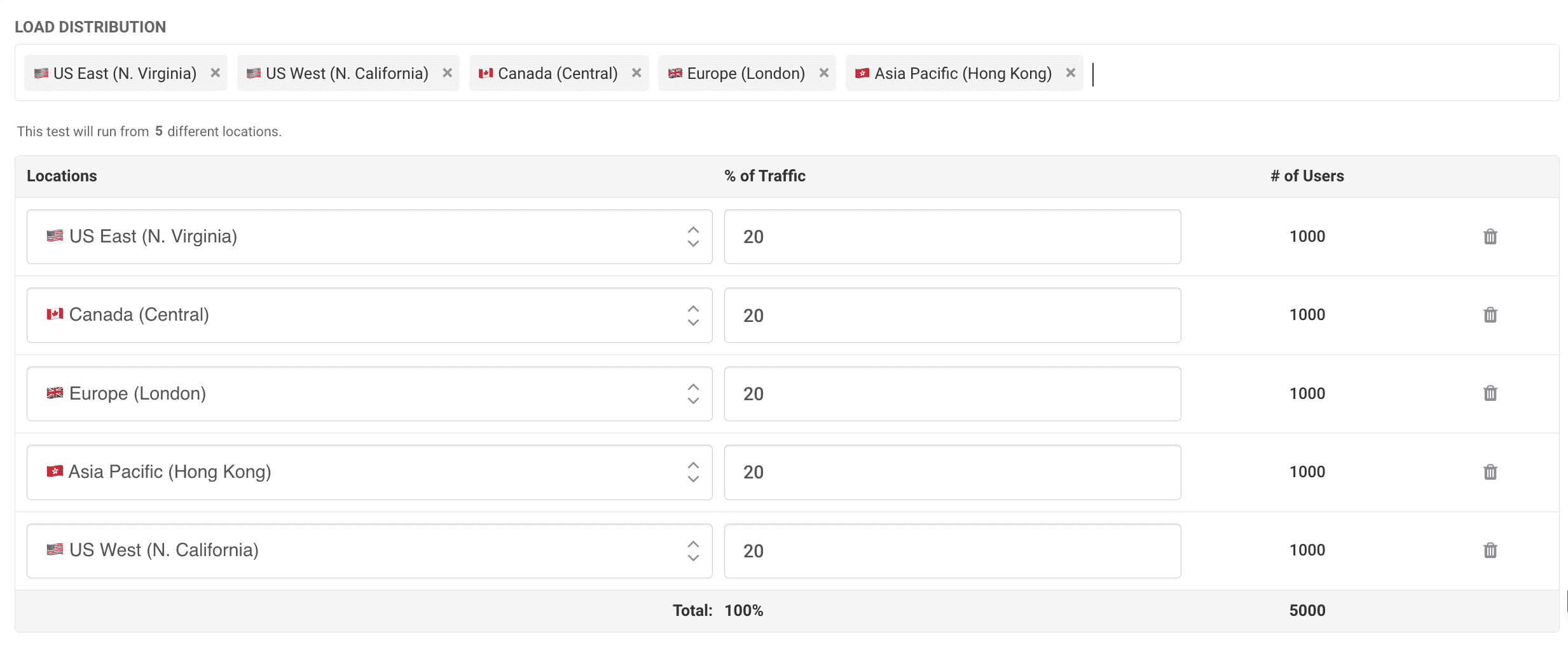
이제 부하를 주입할 여러 위치(최대 5개)를 선택할 수 있습니다. 이는 다양한 지리적 지역에서 동시에 들어오는 실제 트래픽을 시뮬레이션합니다. 선택한 각 위치에 트래픽 비율 또는 특정 가상 사용자 수를 할당할 수 있습니다. 예를 들어, 총 5,000명의 가상 사용자를 선택하면 여러 위치에 분배할 수 있습니다:
- US East (N. Virginia): 20% (1,000명)
- Canada (Central): 20% (1,000명)
- Europe (London): 20% (1,000명)
- Asia Pacific (Hong Kong): 20% (1,000명)
- US West (N. California): 20% (1,000명)
사용 가능한 위치에 대한 자세한 내용은 여기에서 확인할 수 있습니다. IP 화이트리스트가 필요한 경우 이 가이드를 참조하세요.
위치별 결과
여러 위치에서 테스트를 실행할 때, 응답 시간, 오류, hits/s와 같은 성능 메트릭을 개별 위치별로 검사하거나 결합된 결과를 확인할 수 있습니다. 이 수준의 세분화는 다양한 지역의 사용자에게 애플리케이션이 어떻게 작동하는지 더 잘 이해하는 데 도움을 줍니다.
3. 부하 시나리오
빠르게 시작할 수 있도록 세 가지 사전 정의된 시나리오를 제공합니다:
- Initial Load
- Warm-up Load
- Moderate Load
부하 테스트 구성을 자동으로 채우려면 원하는 시나리오의 Apply 버튼을 클릭하면 됩니다.

4. 테스트 구성
Load Configuration 단계에서 다음을 정의합니다:
- 가상 사용자 수
- 테스트 기간 (또는 테스트 반복 횟수)
- 램프업 시간
- 램프업 단계
램프업 프로세스와 전체 기간을 표시하는 차트를 보면서 부하 테스트가 어떻게 실행될지 시각적으로 확인할 수 있습니다.

5. Apache JMeter 스크립트 업로드 및 검증
여기서 JMX 테스트 스크립트 파일(테스트당 하나)과 필요한 CSV 파일을 업로드합니다.
JMeter 스크립트 검증
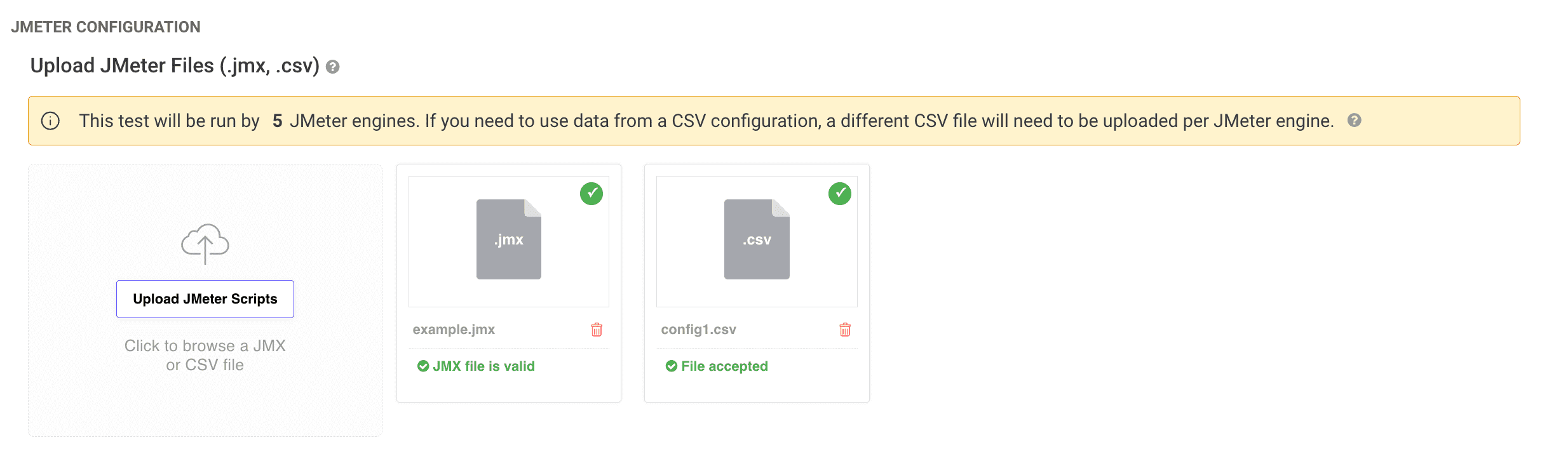
- 업로드 시 JMeter
.jmx파일의 자동 검증 기능을 추가했습니다. .jmx및.csv파일을 업로드 영역에 드래그 앤 드롭하거나 Upload JMeter Scripts 버튼을 사용할 수 있습니다.- 스크립트에 문제가 있으면 즉시 알림을 받습니다.
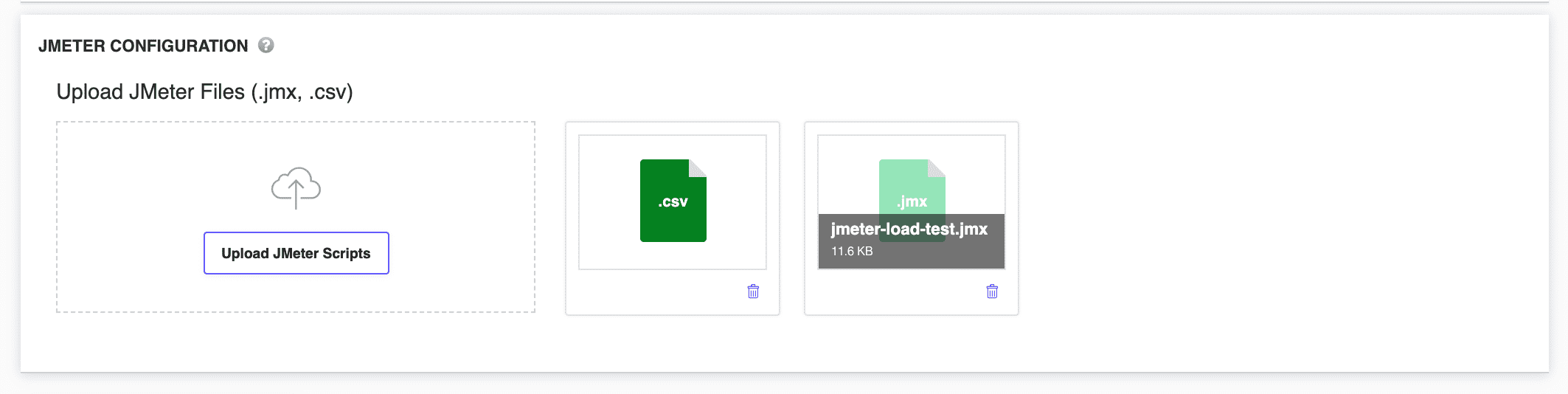
JMeter 테스트 실행 및 결과 검사
부하 테스트를 구성하고 필요한 모든 파일을 업로드한 후, Run Test를 클릭하여 JMeter 부하 테스트를 시작합니다.
테스트가 완료되면 다음을 수행할 수 있습니다:
- Overview 탭에서 전체 성능 메트릭을 확인합니다.
- 위치별 결과를 분석하여 각 지역의 성능을 확인합니다.
- 상세 결과 섹션에서 오류, 응답 시간, hits/s 등을 검사합니다.
Apache JMeter 부하 테스트 결과 분석에 대한 자세한 내용은 부하 테스트 결과 가이드를 참조하세요.