엔진 상태 모니터링
엔진 상태 이해하기
LoadFocus에서 JMeter 테스트 파일을 실행할 때, 부하 엔진의 상태를 실시간으로 주시하는 것이 중요합니다. Engine Health 보기는 각 테스트 에이전트의 주요 시스템 수준 메트릭인 CPU, 메모리, 네트워크 I/O, 디스크 I/O를 보여줍니다. 이러한 메트릭을 추적하면 리소스 포화를 감지하고, 병목 현상을 파악하며, 부하 생성기가 예상대로 작동하는지 확인하는 데 도움을 줍니다.
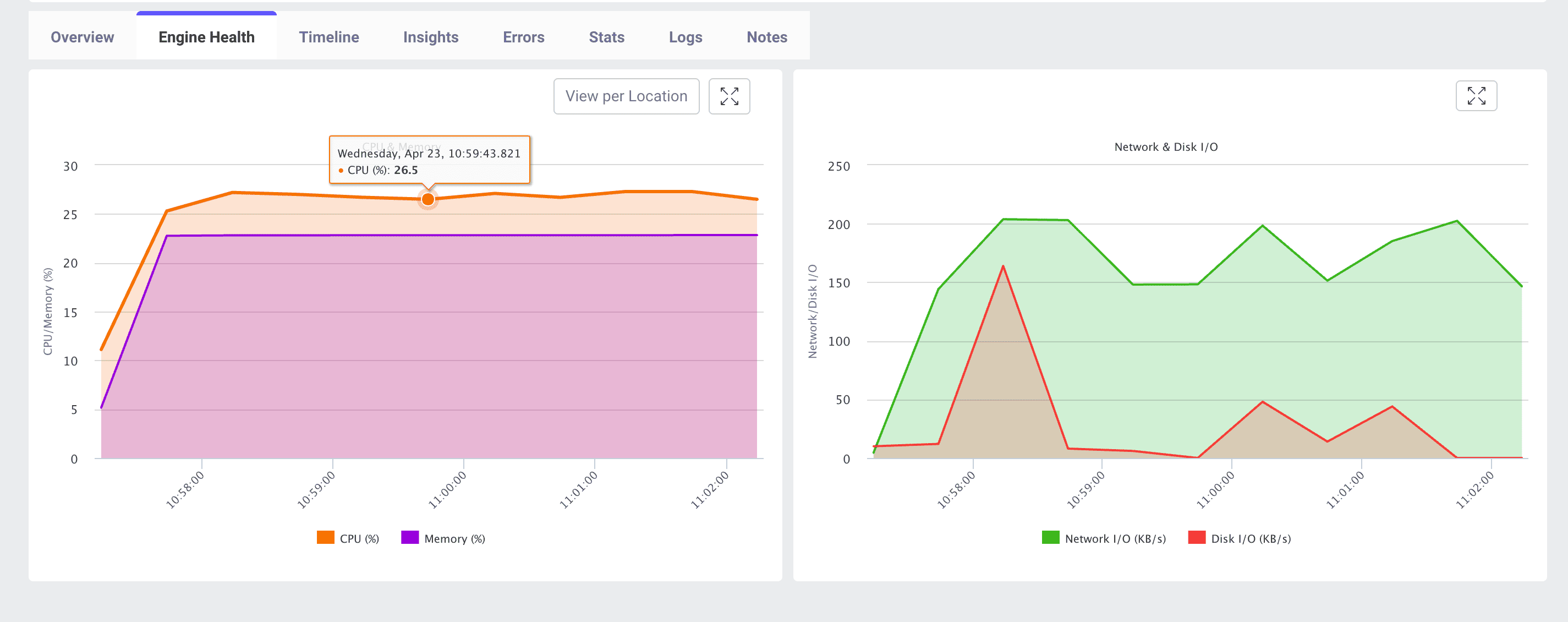
실시간 추적 메트릭
- CPU (%) JMeter 엔진에서 사용하는 CPU 코어의 비율입니다.
- Memory (%) JMeter 프로세스가 소비하는 RAM의 비율입니다.
- Network I/O (KB/s) 엔진이 네트워크를 통해 송수신하는 데이터 처리량입니다.
- Disk I/O (KB/s) 엔진의 파일 시스템에서의 읽기/쓰기 활동(예: 로깅 또는 임시 파일)입니다.
왜 엔진 상태를 모니터링해야 하나요?
리소스 포화 방지 CPU 또는 메모리가 100%에 가깝게 실행되는 엔진은 테스트 결과를 왜곡하거나 충돌할 수 있어 성능 분석에서 잘못된 부정으로 이어질 수 있습니다.
병목 현상 식별 네트워크 또는 디스크 I/O의 스파이크는 결과 수집, 로깅 또는 인프라 스로틀링 문제를 나타낼 수 있습니다.
테스트 인프라 최적화 리소스 사용 패턴을 이해하면 에이전트의 크기를 적절히 조정하여 올바른 인스턴스 유형을 선택하거나 수평적으로 확장할 수 있습니다.
테스트 정확성 보장 건전한 엔진은 일관된 부하를 전달합니다. 엔진 성능이 저하되면 테스트에 변동성이 도입되어 신뢰할 수 있는 결론을 도출하기 어려워집니다.
LoadFocus UI에서 엔진 상태 확인 위치
- 평소처럼 JMeter 테스트 실행을 시작합니다.
- 테스트 결과 대시보드에서 Engine Health 탭을 클릭합니다.
- View per Location을 토글하여 지리적 또는 클라우드 리전별로 그룹화된 메트릭을 확인합니다.
- 그래프의 아무 지점 위에 마우스를 올려 정확한 값과 타임스탬프를 표시합니다.
엔진 상태 메트릭 해석 방법
- 지속적인 CPU > 80% 엔진이 처리 한계에 가깝습니다. 더 많은 에이전트를 추가하거나 더 큰 인스턴스 유형을 사용하는 것을 고려하세요.
- Memory > 85% 높은 메모리 사용량은 JMeter에서 가비지 컬렉션 일시 중지를 유발할 수 있습니다. 테스트가 오래 실행되면 힙 튜닝을 살펴보거나 RAM을 추가하세요.
- Network I/O 스파이크 갑작스러운 점프는 대용량 파일 다운로드, 로깅 버스트 또는 클라우드 제공업체의 네트워크 스로틀링을 가리킬 수 있습니다.
- Disk I/O 피크 빈번한 읽기/쓰기 스파이크는 결과 수집을 느리게 할 수 있습니다. 로그를 원격 저장소로 오프로드하거나 더 빠른 스토리지를 사용하세요.
모범 사례
- 수평적 확장 단일 머신에 과부하를 피하기 위해 가상 사용자를 여러 엔진에 분산합니다.
- 에이전트 기준선 설정 전체 부하로 확장하기 전에 리소스 기준선을 캡처하기 위해 소규모 파일럿 테스트를 실행합니다.
- 테스트 결과와 상관관계 성능 저하를 항상 엔진 메트릭에 매핑합니다. 애플리케이션 서버만 원인이라고 가정하지 마세요.
- 로그 외부화 디스크 I/O 오버헤드를 줄이기 위해 JMeter 로그를 외부 스토리지로 보내거나 상세 로깅을 비활성화합니다.
결론
LoadFocus의 실시간 엔진 상태 모니터링은 JMeter 에이전트의 리소스 사용률에 대한 가시성을 제공합니다. CPU, 메모리, 네트워크 및 디스크 I/O 메트릭을 관찰하면 인프라 관련 문제를 사전에 감지하고 해결하여 부하 테스트가 정확하고 안정적이며 확장 가능하도록 보장할 수 있습니다.