오류 분석
오류 보고서 이해하기
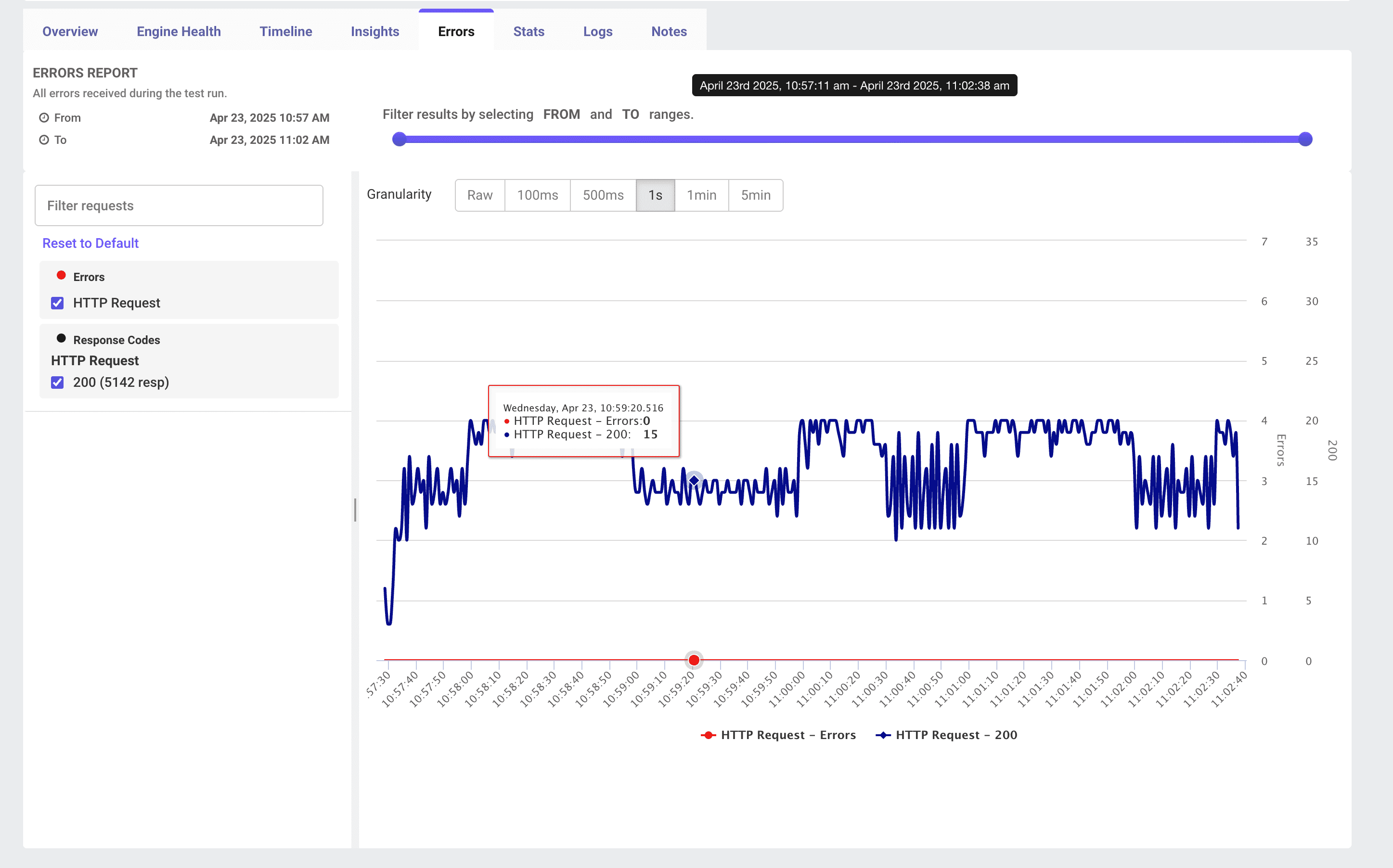
LoadFocus 테스트 결과 대시보드의 Errors 탭은 JMeter 부하 테스트 중 발생한 모든 실패를 보여줍니다. 성공적인 히트와 함께 시계열 보기로 오류 수를 제공하며, 테스트가 언제 어디서 실패하기 시작했는지 정확히 파악할 수 있는 강력한 필터링 및 세분화 제어를 제공합니다.
주요 기능
- 오류 타임라인 시간에 따른 오류(빨간 라인/점)와 성공적인 히트(파란 라인)를 보여주는 결합 차트입니다.
- 시간 범위 슬라이더FROM/TO 핸들을 조정하여 테스트 실행의 특정 구간을 확대합니다.
- 세분화 선택기Raw, 100 ms, 500 ms, 1 s, 1 min, 5 min 중 집계 간격을 선택합니다.
- 요청 및 응답 코드 필터 왼쪽 패널에서 샘플러 이름(예: HTTP Request)과 응답 코드(200, 4xx, 5xx) 또는 사용자 정의 오류 텍스트로 필터링합니다.
Errors 탭 사용 방법
- 테스트 실행
LoadFocus에서 JMeter
.jmx부하 테스트를 시작합니다. - "Errors" 열기 결과 도구 모음에서 Errors 탭을 클릭합니다.
- 시간별 필터링 상단의 슬라이더 핸들을 드래그하여 관심 있는 정확한 기간으로 보기를 제한합니다.
- 세분화 선택 조사 요구에 맞는 세분화를 선택합니다(예: 스파이크 감지를 위한 1 s, 추세를 위한 1 min).
- 요청 필터 적용 왼쪽 패널을 사용하여 특정 샘플러 또는 응답 코드를 켜거나 끕니다.
- 세부 정보 확인 그래프의 아무 지점 위에 마우스를 올려 정확한 타임스탬프, 오류 수 및 성공적인 히트 수를 확인합니다.
오류 추세 해석
- 단발적 오류 스파이크 짧은 오류 버스트 후 복구는 일시적인 네트워크 문제, 리소스 스로틀링 또는 외부 서비스 장애를 나타낼 수 있습니다.
- 지속적인 오류 기간 지속적인 오류는 서버 과부하, 구성 오류 또는 용량 한계와 같은 시스템적 문제를 시사합니다.
- 오류 대 히트 비율 빨간색과 파란색 라인을 비교합니다: 오류가 증가하면서 hits/sec(파란색)이 감소하거나 정체되면, 시스템이 압력 하에서 새 요청을 거부하고 있을 수 있습니다.
심층 분석
- 오류 세부 정보 보기Logs 탭을 클릭하여 전체 오류 메시지, 스택 트레이스 및 요청 페이로드를 확인합니다.
- 엔진 상태와 상관관계Engine Health로 전환하여 CPU, 메모리 또는 I/O 포화가 오류 스파이크와 일치하는지 확인합니다.
- 샘플러별 실패 확인 샘플러 드롭다운을 사용하여 어떤 HTTP Request, JDBC Query 또는 사용자 정의 샘플러가 실패하는지 분리합니다.
모범 사례
- 오류 임계값 알림 설정 신뢰성이 저하될 때 즉시 알림을 받도록 알림을 구성합니다(예: 오류 % > 1%).
- 환경 기준선 설정 시스템의 정상 오류 하한선을 확인하기 위해 저부하 검증 테스트를 실행합니다. 경량 부하에서 오류가 없는 것이 목표입니다.
- 재현 및 분리 오류 구간을 발견하면, 더 좁은 시간 및 요청 필터로 해당 세그먼트를 재실행하여 재현하고 로그를 캡처합니다.
- 보기 결합 전체적인 진단을 위해 항상 Errors, Insights, Timeline, Engine Health를 교차 참조합니다.
결론
LoadFocus의 Errors 대시보드는 부하 테스트 중 안정성 문제에 대한 첫 번째 방어선입니다. 오류 데이터를 필터링, 확대 및 상관시키고 성공률과 함께 분석하면 테스트 실패의 근본 원인을 빠르게 식별, 진단 및 수정할 수 있습니다.