Datadog 통합
Datadog 통합 활성화 방법
LoadFocus와 Datadog를 통합하여 부하 테스트 및 JMeter 테스트 결과를 Datadog 계정으로 직접 실시간 스트리밍하세요.
테스트 중 Datadog로 실시간 결과를 전송하려면:
- LoadFocus에서 테스트로 이동합니다.
- 새 Datadog 통합을 생성합니다.
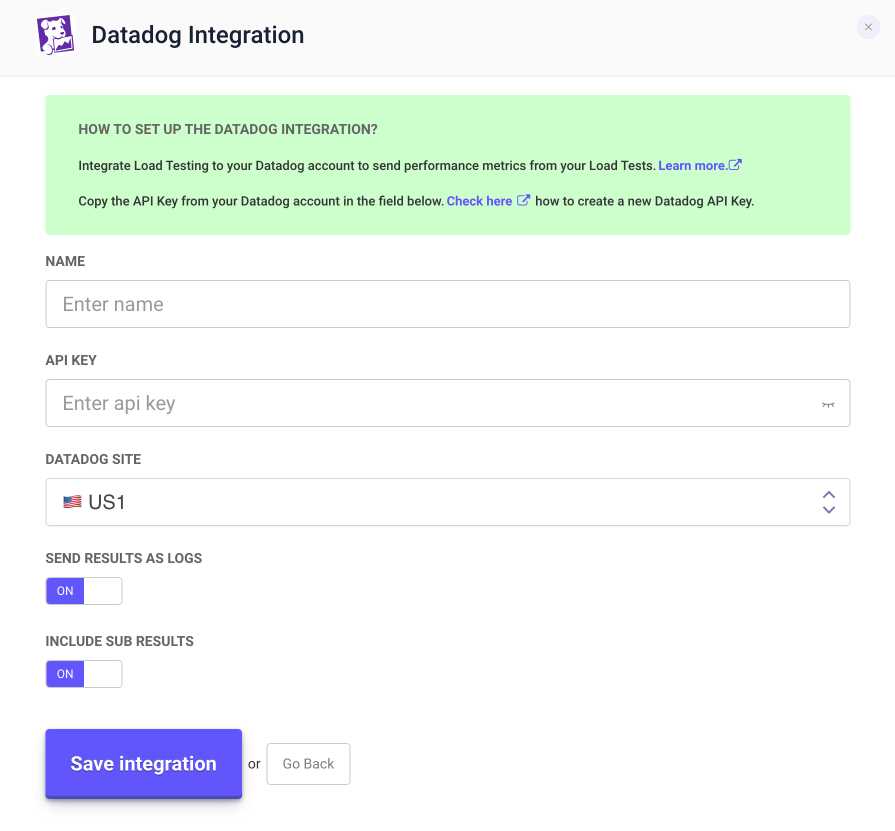
통합 필드
- Name: 통합에 이름을 지정합니다.
- Datadog site: Datadog 로그 수집 URL(일반적으로
.com또는.eu). - API key: Datadog API 키.
- Send results as logs: 개별 테스트 결과를 로그 이벤트로 보고하려면
true로 설정합니다. 기본값은 메트릭만입니다. - Include sub-results: 하위 결과를 전송하려면 활성화합니다. 기본값은 하위 결과를 무시합니다.
Datadog API 키를 생성하려면 먼저 Datadog 계정에 로그인합니다. 'Integrations' 섹션으로 이동하여 'APIs' 탭을 선택합니다. 여기서 새 API 키를 만드는 옵션을 찾을 수 있습니다. 'New API key'를 클릭하고 키 이름을 입력합니다. 이 이름은 나중에 키의 용도를 식별하는 데 도움이 됩니다. 이름을 지정한 후 'Create API key'를 클릭합니다. 새 API 키가 생성되어 표시됩니다. LoadFocus와 같은 서비스와 통합하는 데 필요하며 다시 표시되지 않으므로 이 키를 복사하고 안전하게 저장하는 것이 중요합니다. 자세한 단계와 추가 정보는 Datadog API 키 문서를 방문하세요.
개별 테스트에 Datadog 연결
테스트별 고유한 Datadog 설정(일부 테스트에서는 이벤트를, 다른 테스트에서는 메트릭을 전송하는 등)의 경우:
- 각 고유 설정에 대해 Datadog 통합 프로세스를 완료합니다.
- 테스트별 또는 버킷별로 연결된 각 서비스를 활성화합니다.
주요 테스트 메트릭 시각화
통합이 활성화되면 테스트 메트릭이 기본 Datadog 대시보드로 스트리밍되어 다음을 제공합니다:
- 총 요청 및 실패한 요청, 오류율, 지연 시간, 응답 시간에 대한 실시간 요약.
- 애플리케이션 성능 임계값에 대한 인사이트.
대시보드를 사용자 정의하여 테스트 메트릭을 다른 모니터링 데이터와 상관시킵니다:
- CPU 및 메모리 그래프와 같은 시스템 활력 지표를 추가합니다.
- 트래픽 증가 시 리소스 가용성을 관찰합니다.
- 코드 변경으로 인한 성능 저하를 식별합니다.
로그를 통한 개별 테스트 결과 심층 분석
메트릭이 패턴과 추세를 보여주는 반면, 로그는 개별 테스트 실행에 대한 상세한 정보를 제공합니다:
- 로그는 기본 대시보드에서 메트릭과 함께 사용할 수 있습니다.
- Log Explorer를 사용하여 맥락에서 로그를 보고 특정 하위 집합을 필터링합니다.
- 오류 응답이나 특정 지연 시간 값에 대한 로그를 분석합니다.
지금 바로 부하 테스트 데이터 모니터링 시작
LoadFocus와 Datadog를 통합하면 다음이 가능합니다:
- 부하 테스트 데이터를 시각화하고 분석합니다.
- 스택 전반의 원격 측정과 부하 테스트 결과를 상관시킵니다.
- 프로덕션 전에 성능 문제를 예측하고 해결합니다.
Datadog 통합 제거
Datadog를 연결 해제하려면:
- LoadFocus에서
Account>Integration Settings로 이동합니다. - 제거할 Datadog 통합을 선택하고
Delete를 클릭합니다. - 외부 리포팅 서비스 목록에서 통합이 제거됩니다.