Hogyan futtassunk új Apache JMeter terheléses tesztet
Új Apache JMeter terheléses teszt futtatása a LoadFocus segítségével
Meglehetősen egyszerű új terheléses tesztet létrehozni egy weboldalhoz vagy API végponthoz az Új terheléses teszt oldal felhasználói felületének használatával. Be kell jelentkeznie fiókjába, hogy hozzáférhessen ehhez az oldalhoz és új tesztet hozhasson létre.
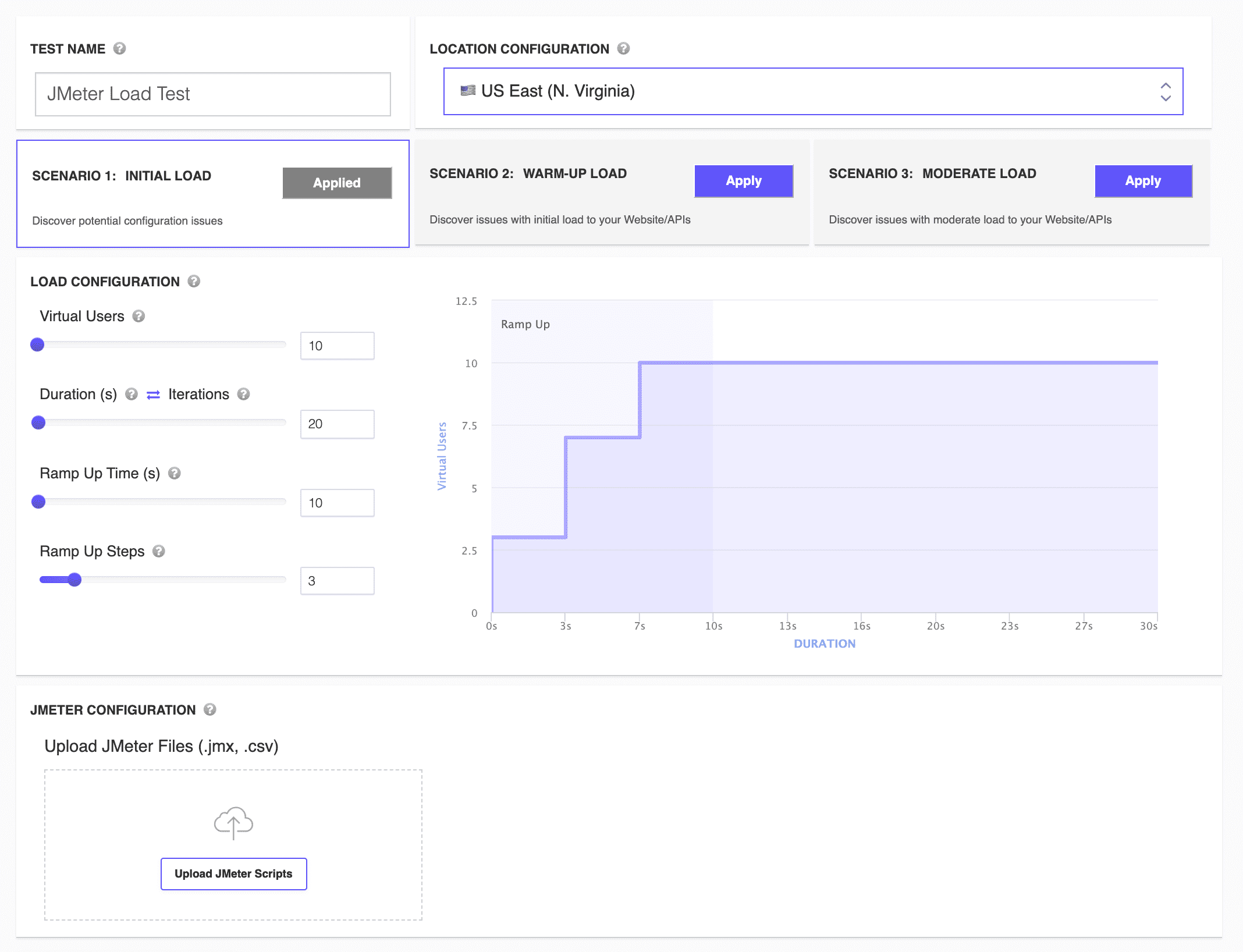
Új terheléses teszt konfigurálásának lépései
1. Válasszon tesztnevet
Automatikusan generálunk egy tesztnevet az aktuális dátum és idő felhasználásával. A terheléses teszt nevét megváltoztathatja a Tesztnév beviteli mezőben, és beállíthatja saját nevét.

2. Válasszon legfeljebb 5 teszt helyszínt
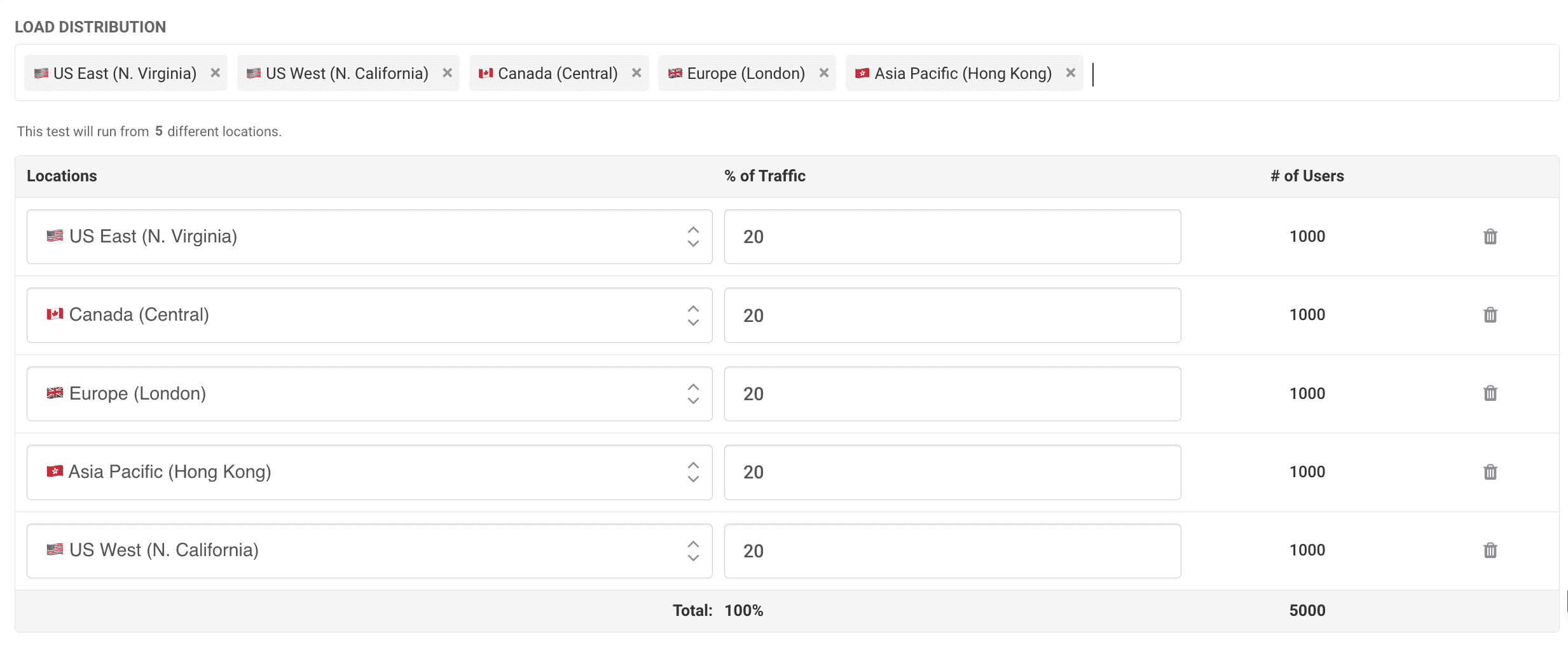
Most több helyszínt (legfeljebb 5-öt) választhat, ahonnan terhelést injektálhat. Ez szimulálja a különböző földrajzi régiókból egyidejűleg érkező valós forgalmat. Minden kiválasztott helyszínhez hozzárendelhető a forgalom százalékos aránya vagy a virtuális felhasználók meghatározott száma. Például, ha összesen 5000 virtuális felhasználót választ, eloszthatja őket több helyszínen, mint:
- US East (N. Virginia): 20% (1000 felhasználó)
- Canada (Central): 20% (1000 felhasználó)
- Europe (London): 20% (1000 felhasználó)
- Asia Pacific (Hong Kong): 20% (1000 felhasználó)
- US West (N. California): 20% (1000 felhasználó)
Az elérhető helyszínekről további részletek itt találhatók. Ha IP-címek engedélyezésére van szüksége, kérjük, tekintse meg ezt az útmutatót.
Helyszínenkénti eredmények
Több helyszínről futtatott tesztek esetén megvizsgálhatja a teljesítménymutatókat, mint a válaszidők, hibák és találat/mp helyszínenként, vagy megtekintheti az összesített eredményeket. Ez a granularitási szint segít jobban megérteni, hogyan teljesít az alkalmazás a különböző régiókban lévő felhasználók számára.
3. Terhelési forgatókönyvek
Három előre meghatározott forgatókönyvet kínálunk a gyors induláshoz:
- Kezdeti terhelés
- Bemelegítő terhelés
- Közepes terhelés
Egyszerűen kattintson bármelyik forgatókönyv Apply gombjára a terheléses teszt konfiguráció automatikus kitöltéséhez.

4. Teszt konfiguráció
A Terhelés konfiguráció lépésben határozza meg:
- Virtuális felhasználók száma
- Teszt időtartam (vagy Teszt iterációk)
- Felfutási idő
- Felfutási lépések
A diagramon vizuálisan megtekintheti, hogyan fog futni a terheléses teszt, amely a felfutási folyamatot és az általános időtartamot jeleníti meg.

5. Apache JMeter szkriptek feltöltése és validálása
Itt töltheti fel a JMX teszt szkript fájlt (tesztenként egy) és bármilyen szükséges CSV fájlt.
JMeter szkript validálás
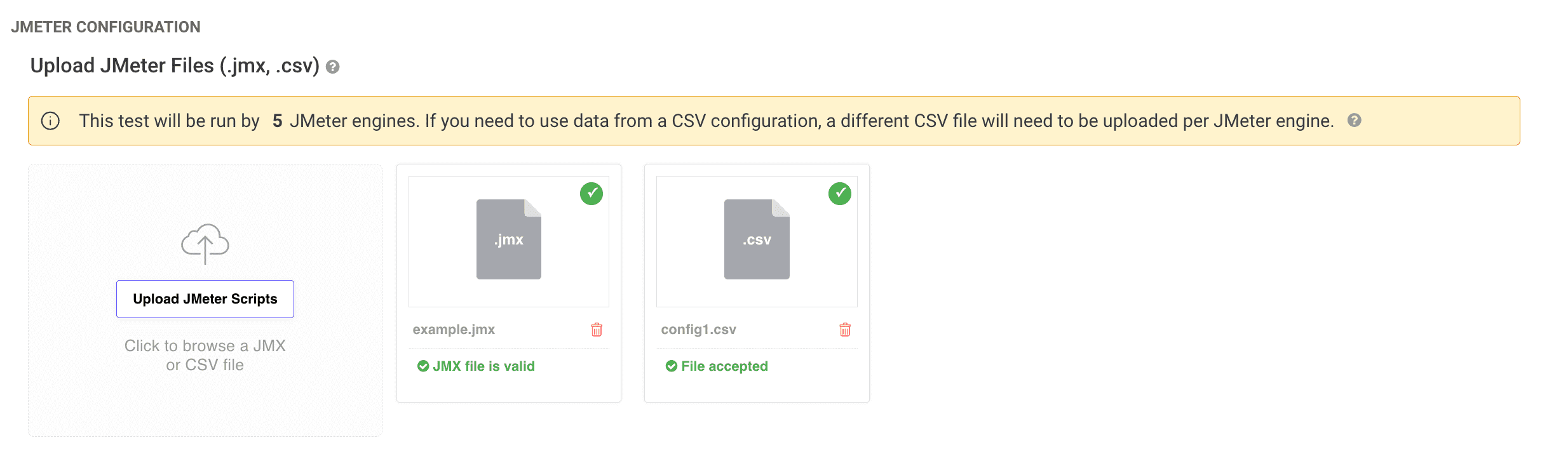
- Hozzáadtuk a JMeter
.jmxfájlok automatikus validálását feltöltéskor. - A
.jmxés.csvfájlokat húzással helyezheti a feltöltési területre, vagy használhatja a Upload JMeter Scripts gombot. - Ha bármilyen probléma van a szkripttel, azonnal értesítést kap.
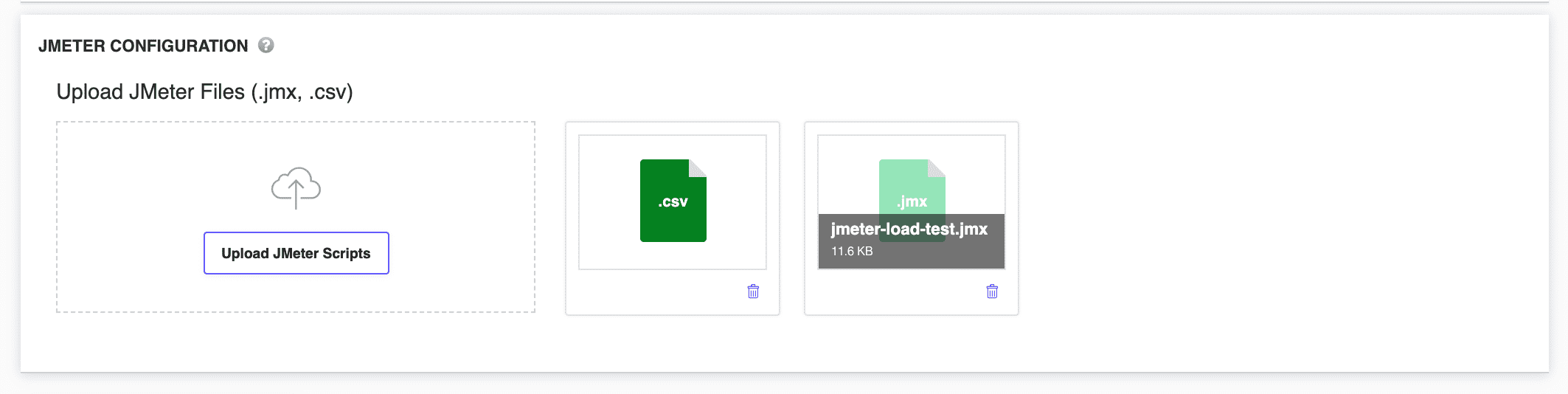
A JMeter teszt futtatása és az eredmények vizsgálata
A terheléses teszt konfigurálása és az összes szükséges fájl feltöltése után kattintson a Run Test gombra a JMeter terheléses teszt elindításához.
A teszt befejezése után:
- Tekintse meg az általános teljesítménymutatókat az Áttekintés fülön.
- Elemezze a helyszínenkénti eredményeket, hogy lássa, hogyan teljesített az egyes régiók.
- Vizsgálja meg a hibákat, válaszidőket, találat/mp és egyéb mutatókat a részletes eredmények szakaszokban.
A JMeter terheléses teszt eredmények elemzéséről további információkért lásd terheléses teszt eredmények útmutatónkat.