Motor állapot figyelés
A Motor állapot megértése
Amikor JMeter tesztfájlokat futtat a LoadFocuson, elengedhetetlen a terhelésgenerátor motorok állapotának valós idejű figyelése. A Motor állapot nézet kulcsfontosságú rendszerszintű mutatókat jelenít meg -- CPU, memória, hálózati I/O és lemez I/O -- minden tesztügynökhöz. Ezen mutatók nyomon követése segít az erőforrás-telítettség észlelésében, a szűk keresztmetszetek azonosításában és a terhelésgenerátorok elvárt teljesítményének biztosításában.
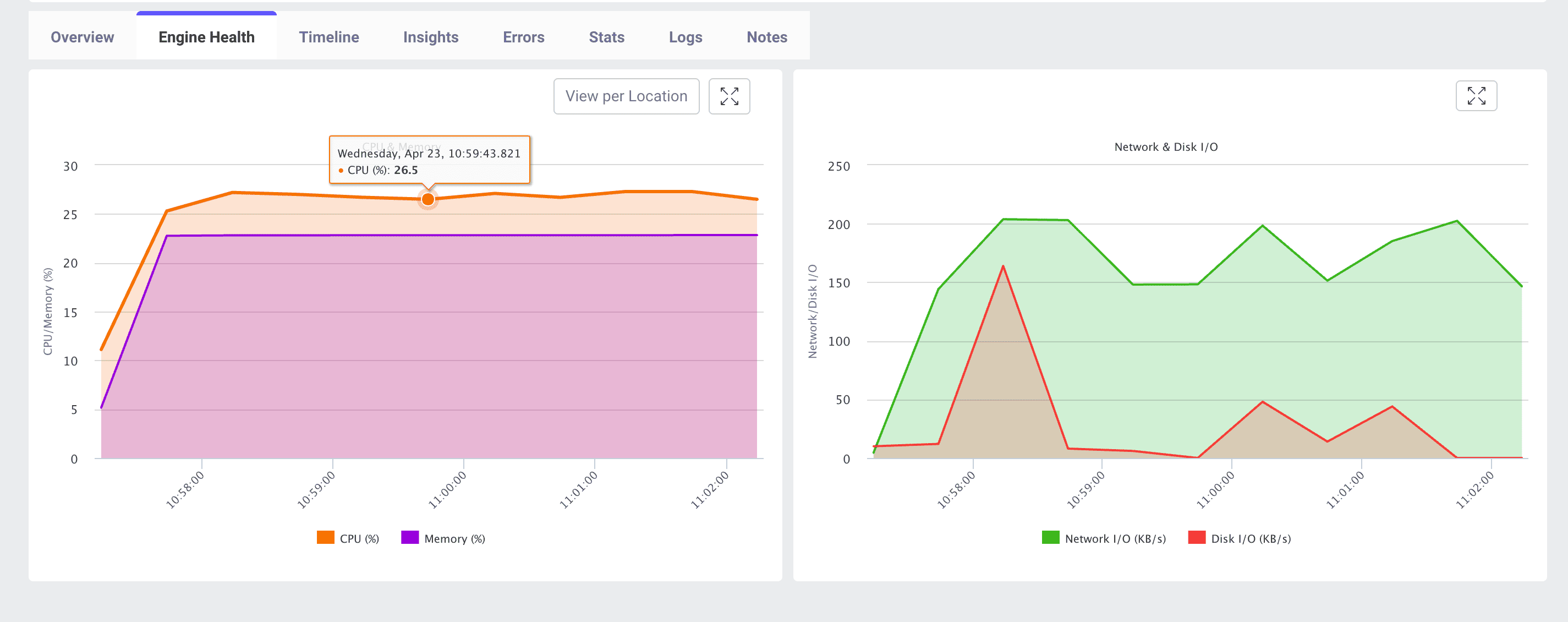
Valós időben nyomon követett mutatók
- CPU (%) A JMeter motor által használt CPU magok százalékos aránya.
- Memória (%) A JMeter folyamat által felhasznált RAM aránya.
- Hálózati I/O (KB/s) A motor által a hálózaton küldött és fogadott adatok átviteli sebessége.
- Lemez I/O (KB/s) Olvasási/írási tevékenység a motor fájlrendszerén (pl. naplózáshoz vagy ideiglenes fájlokhoz).
Miért fontos a motor állapot figyelése?
Erőforrás-telítettség megelőzése A 100%-os CPU-n vagy memórián vagy annak közelében futó motorok torzíthatják a teszteredményeket, vagy akár össze is omolhatnak, hamis negatívokat eredményezve a teljesítményelemzésben.
Szűk keresztmetszetek azonosítása A hálózati vagy lemez I/O kiugrások jelezhetik az eredménygyűjtéssel, naplózással vagy infrastruktúra-korlátozással kapcsolatos problémákat.
Teszt infrastruktúra optimalizálása Az erőforrás-felhasználási minták megértésével megfelelő méretű ügynököket választhat -- a megfelelő példánytípusok kiválasztásával vagy horizontális skálázással.
Teszt pontosságának biztosítása Az egészséges motorok konzisztens terhelést biztosítanak. A motor teljesítményének bármilyen romlása változékonyságot vezet be a tesztbe, megnehezítve a megbízható következtetések levonását.
Hol találja a Motor állapotot a LoadFocus felületén
- Indítsa el JMeter tesztfuttatását a szokásos módon.
- Kattintson a Motor állapot lapra a teszteredmény irányítópultján.
- Kapcsolja be a Nézet helyszínenként opciót a mutatók földrajzi vagy felhőrégió szerinti csoportosításához.
- Vigye az egeret a grafikon bármely pontja fölé a pontos értékek és időbélyegek megjelenítéséhez.
Motor állapot mutatók értelmezése
- Tartósan CPU > 80% A motor közel van a feldolgozási korlátjához. Fontolja meg több ügynök hozzáadását vagy nagyobb példánytípusok használatát.
- Memória > 85% A magas memóriahasználat szemétgyűjtési szüneteket válthat ki a JMeterben. Hosszú tesztek esetén vizsgálja meg a heap hangolást vagy adjon hozzá több RAM-ot.
- Hálózati I/O kiugrások A hirtelen ugrások nagy fájlletöltésekre, naplózási kitörésekre vagy a felhőszolgáltató általi hálózati korlátozásra utalhatnak.
- Lemez I/O csúcsok A gyakori olvasási/írási kiugrások lassíthatják az eredménygyűjtést. Helyezze át a naplókat távoli tárolóba vagy használjon gyorsabb tárolót.
Legjobb gyakorlatok
- Horizontális skálázás Ossza el a virtuális felhasználókat több motor között, hogy elkerülje egyetlen gép túlterhelését.
- Ügynökök alapértékeinek meghatározása Futtasson egy kis próbatesztet az erőforrás-alapértékek rögzítéséhez, mielőtt teljes terhelésre skálázna.
- Korreláció a teszteredményekkel Mindig térképezze fel a teljesítményromlásokat a motor mutatókkal -- ne feltételezze, hogy kizárólag az alkalmazásszerverek a hibásak.
- Naplók externalizálása Irányítsa a JMeter naplókat külső tárolóba vagy tiltsa le a részletes naplózást a lemez I/O terhelés csökkentéséhez.
Következtetés
A valós idejű Motor állapot figyelés a LoadFocusban átláthatóságot biztosít a JMeter ügynökök erőforrás-felhasználásáról. A CPU, memória, hálózati és lemez I/O mutatók figyelésével proaktívan észlelheti és megoldhatja az infrastruktúrával kapcsolatos problémákat -- biztosítva, hogy terheléses tesztjei pontosak, megbízhatóak és skálázhatóak maradjanak.