Terheléses teszt eredmények ellenőrzése
Korábban láttuk, hogyan hozzunk létre új terheléses tesztet egy weboldalhoz vagy API végponthoz az Új terheléses teszt oldal felhasználói felületével, a felhőalapú terheléstesztelő eszközünk használatával.

Most összpontosítsunk arra, hogyan értelmezzük a terheléses teszt eredményeit, legyen az weboldal, API vagy webszolgáltatás terheléses tesztje. Az eredmények hasonlóak a weboldalak/API-k ellen futtatott terheléses teszteknél és az Apache JMeter teszt szkriptekkel futtatott terheléses teszteknél.
Terheléses teszt eredmények oldal áttekintése
Bontsuk le részletesen a terheléses teszt (JMeter terheléses teszt) eredmények oldalát.
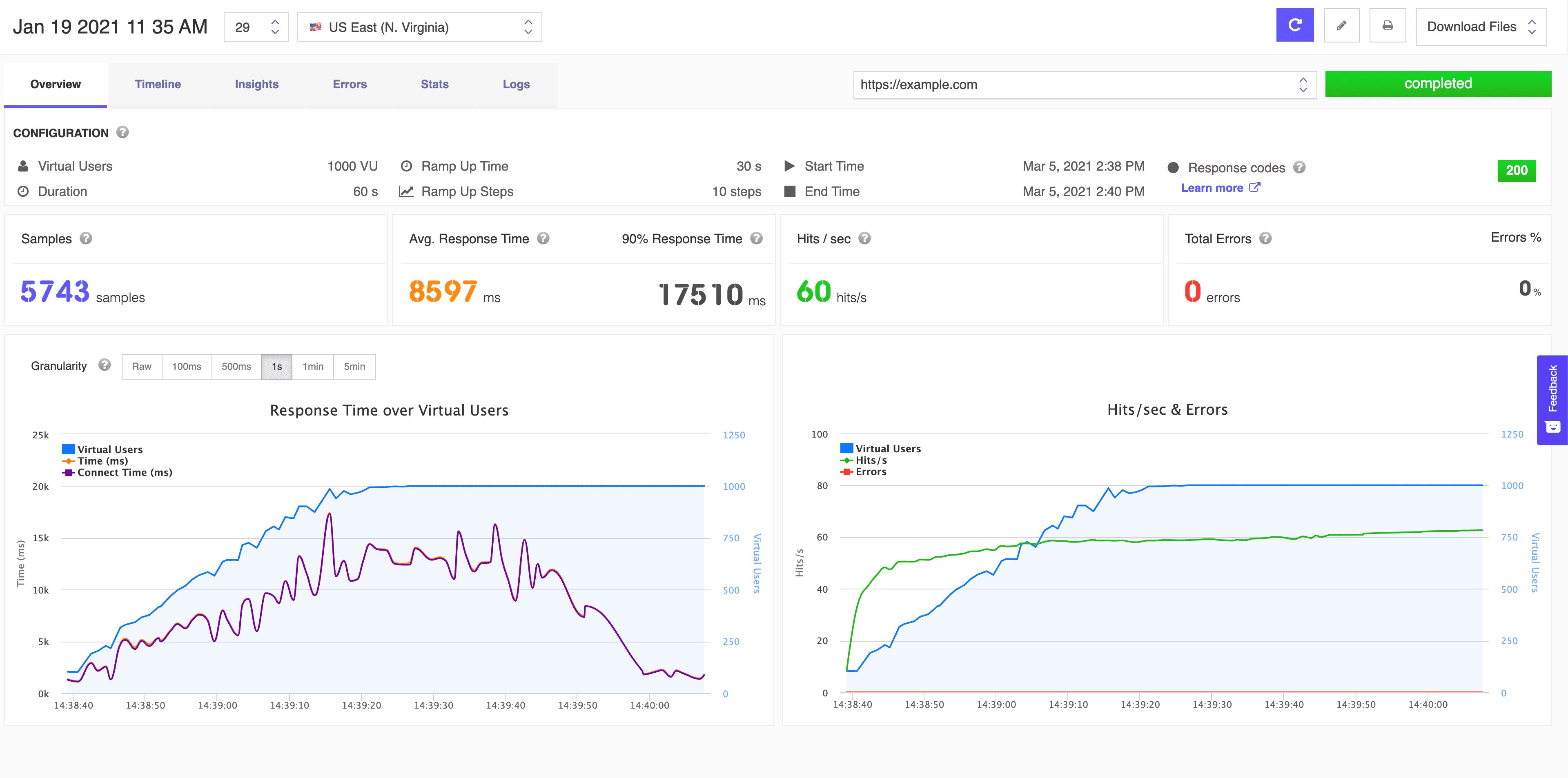
Áttekintés eredmények oldal
- Teszt neve, teszt azonosító, teszt helyszín

Az eredmények oldal bal felső sarkában található a terheléses teszt neve, a tesztfuttatások száma és a földrajzi helyszín, ahonnan a virtuális felhasználóink elérték a végpontot.
- Teszt újrafuttatása gomb, Teszt szerkesztése gomb, PDF jelentés nyomtatása gomb, Jelentések letöltése és tesztfájlok legördülő menü.

Az eredmények oldal jobb felső sarkában találhatók a gyorsgombok az aktuális terheléses teszt újrafuttatásához, a teszt konfiguráció szerkesztéséhez, a PDF jelentés nyomtatásához, valamint az aktuális terheléses teszt konfigurációjához és eredményeihez kapcsolódó fájlok letöltéséhez.
- Az Teszt újrafuttatása automatikusan elindítja az aktuális terheléses teszt újabb futtatását. Ez elindítja az összes felhőpéldányt a teszt ugyanazzal a konfigurációval történő újrafuttatásához.
- A Teszt szerkesztése a teszt konfiguráció oldalra visz, ha módosítani szeretné a virtuális felhasználók számát, az időtartamot, a felfutási időt, a felfutási lépéseket, a helyszínt vagy a végpontokat. A konfigurációk tesztfuttatásonként vannak tárolva, így még ha módosítja is a legutóbbi konfigurációt, az összes tesztfuttatás a megfelelő teszt konfigurációjával jelenik meg. Csak a legutóbbi teszt konfiguráció jelenik meg a Teszt szerkesztése oldalon.
- Eredmény fülek

Az eredmények oldal több fülezett panelre van osztva a mutatók jobb megértéséhez. Hat fül érhető el a terheléses teszt eredményeinek megértéséhez: Mindegyik fülezett panelt részletesen áttekintjük, hogy a lehető legtöbbet hozzuk ki terheléses teszt eredményeinkből.
- Áttekintés
- Idővonal
- Betekintések
- Hibák
- Statisztikák
- Naplók
- Az összes, a terheléses teszt során végrehajtott végpont (kérés) legördülő listája.

Az alábbi összes mutató és eredmény a kiválasztott végpont (kérés) URL-hez kapcsolódik. Ha a terheléses tesztben egynél több végpont (kérés) URL van, a legördülő menü segítségével megtekintheti a különböző végpont (kérés) URL eredményeit.
- Teszt állapot
Néhány lehetséges állapot jelenik meg itt:
- futó - megjelenik, ha az aktuális terheléses teszt még fut
- befejezett - megjelenik, ha az aktuális terheléses teszt befejeződött
- megszakított - megjelenik, ha a terheléses teszt a befejezés előtt megszakadt.
- Konfiguráció


Itt megtekintheti az aktuális teszt konfigurációt, a kezdő és befejező időpontokat, valamint a válaszkódok áttekintését. Az aktuális terheléses teszt konfigurációs részletei:
- Virtuális felhasználók
- Időtartam
- Felfutási idő
- Felfutási lépések
- Kezdési idő
- Befejezési idő
- Válaszkódok
Az aktuális terheléses teszt konfiguráció az aktuális eredményekhez van csatolva, és a terheléses teszt konfiguráció módosítása nem befolyásolja ezt.
- Áttekintés eredménymutatók

- Minták - Ez a terheléses teszt időtartama alatt a szervernek küldött kérések teljes számát jelenti.
- Átlagos válaszidő - Az átlagos válaszidő azt az időt jelenti, amitől a felhasználó kérést küld, addig, amíg az alkalmazás jelzi, hogy a kérés befejeződött. Az összes válasz aritmetikai átlaga (az összes válaszidő összege / szám), az átlagérték jelenik meg.
- 90%-os válaszidő - A 90%-os válaszidő vagy 90. percentilis azt az értéket jelenti, amelynél a válaszok (adatpontok) 90%-a kisebb és 10%-a nagyobb, a 90. percentilis érték jelenik meg.

- Találat/másodperc - A találat/mp azt jelzi, hogy az alkalmazás hány találatot szenved el másodpercenként, az átlagérték jelenik meg.
- Összes hiba - Ez a teszt futtatása során a megadott URL ellen tapasztalt összes hibát jelenti (4xx és 5xx válaszkódok vagy egyéb kapcsolati hibák), a teljes érték jelenik meg.
- Hiba százalék (%) - Ez a terheléses teszt során tapasztalt hibák százalékos arányát jelenti a minták teljes számából.
- Eredmény diagramok
Az áttekintő oldalon két diagram található: Válaszidő virtuális felhasználók felett és Találat/mp és hibák időben.
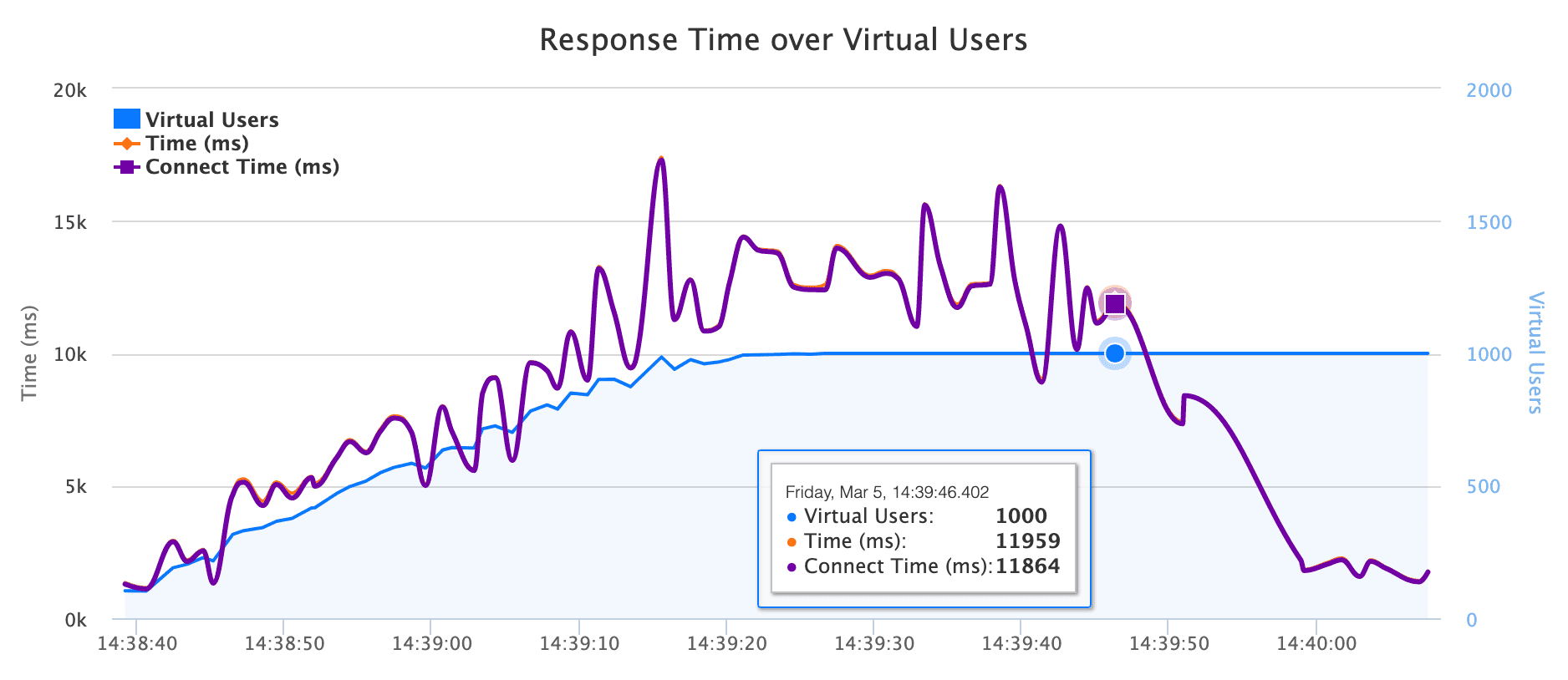
- A Válaszidő virtuális felhasználók felett diagramon láthatja a válaszidőket a terheléses teszt során. Érdekes felfedezni ebben a diagramban, hogy mikor, a terheléses teszt során (hány virtuális felhasználó terheli az alkalmazást), válik a válaszidő nagyobbá. Megtekintheti a felfutási időt és a lépéseket a virtuális felhasználók számának a konfigurált számra történő növeléséhez.
- Ugyanakkor a Találat/mp és hibák időben diagramon megvizsgálhatja az alkalmazás által a terheléses teszt során elszenvedett másodpercenkénti találatok számát, valamint a hibák számát és megjelenésük időpontját a terheléses teszt során.
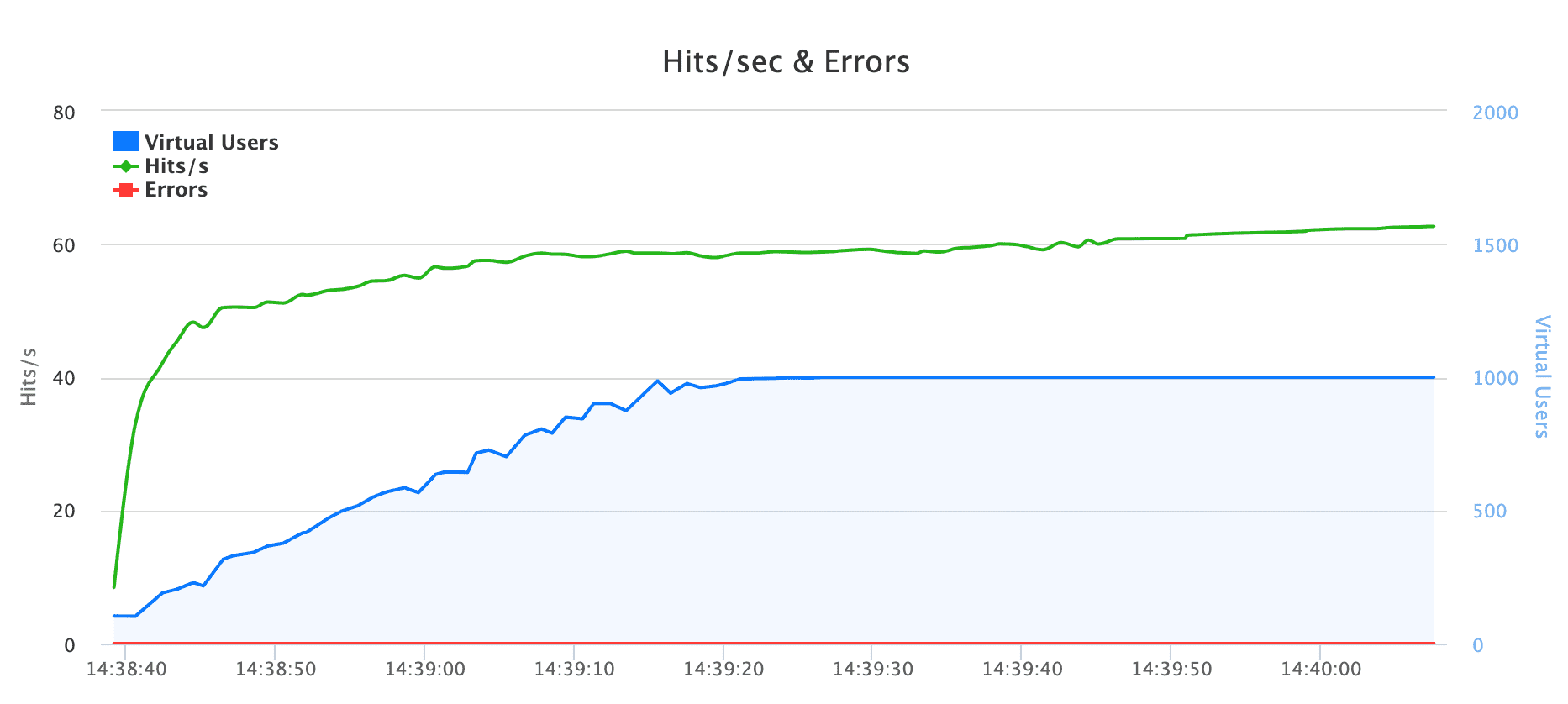
Ez a két diagram nagyon hasznos, mivel rámutat, hogyan viselkedik az alkalmazás a terheléses teszt során, és vannak-e szűk keresztmetszetek/hibák az egyidejű virtuális felhasználók számának növelésekor.