Πώς να Εκτελέσετε μια Νέα Δοκιμή Φόρτωσης Apache JMeter
Εκτέλεση Νέας Δοκιμής Φόρτωσης Apache JMeter με το LoadFocus
Είναι αρκετά εύκολο να δημιουργήσετε μια νέα δοκιμή φόρτωσης για μια ιστοσελίδα ή ένα endpoint API χρησιμοποιώντας τη διεπαφή από τη σελίδα Νέας Δοκιμής Φόρτωσης. Πρέπει να είστε συνδεδεμένοι στον λογαριασμό σας για να μπορείτε να αποκτήσετε πρόσβαση σε αυτήν τη σελίδα και να δημιουργήσετε μια νέα δοκιμή.
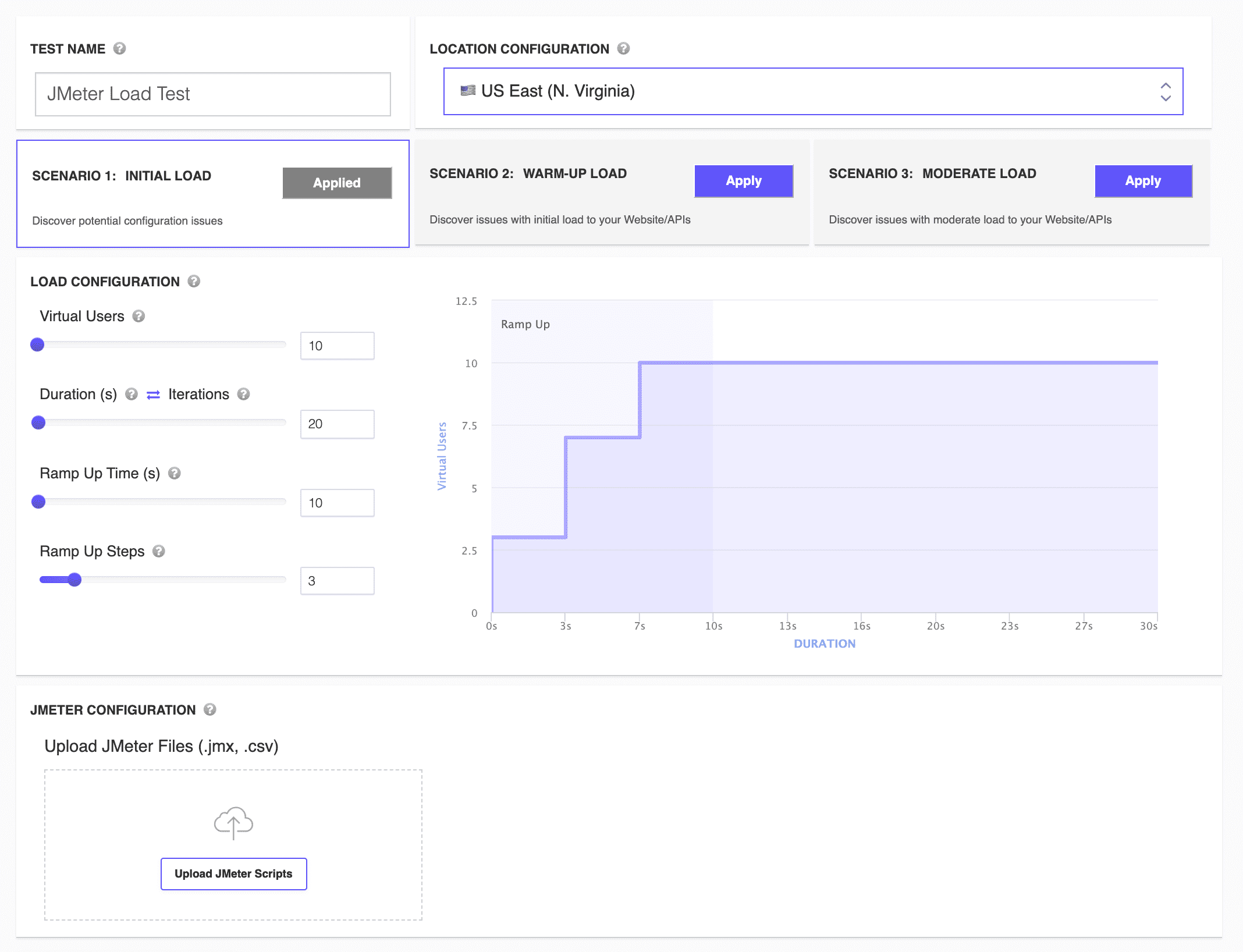
Βήματα Ρύθμισης Νέας Δοκιμής Φόρτωσης
1. Επιλέξτε Όνομα Δοκιμής
Δημιουργούμε αυτόματα ένα όνομα δοκιμής χρησιμοποιώντας την τρέχουσα ημερομηνία και ώρα. Μπορείτε να αλλάξετε το όνομα δοκιμής πηγαίνοντας στο πεδίο εισαγωγής Test Name και ορίζοντας το δικό σας όνομα.

2. Επιλέξτε Έως 5 Τοποθεσίες Δοκιμής
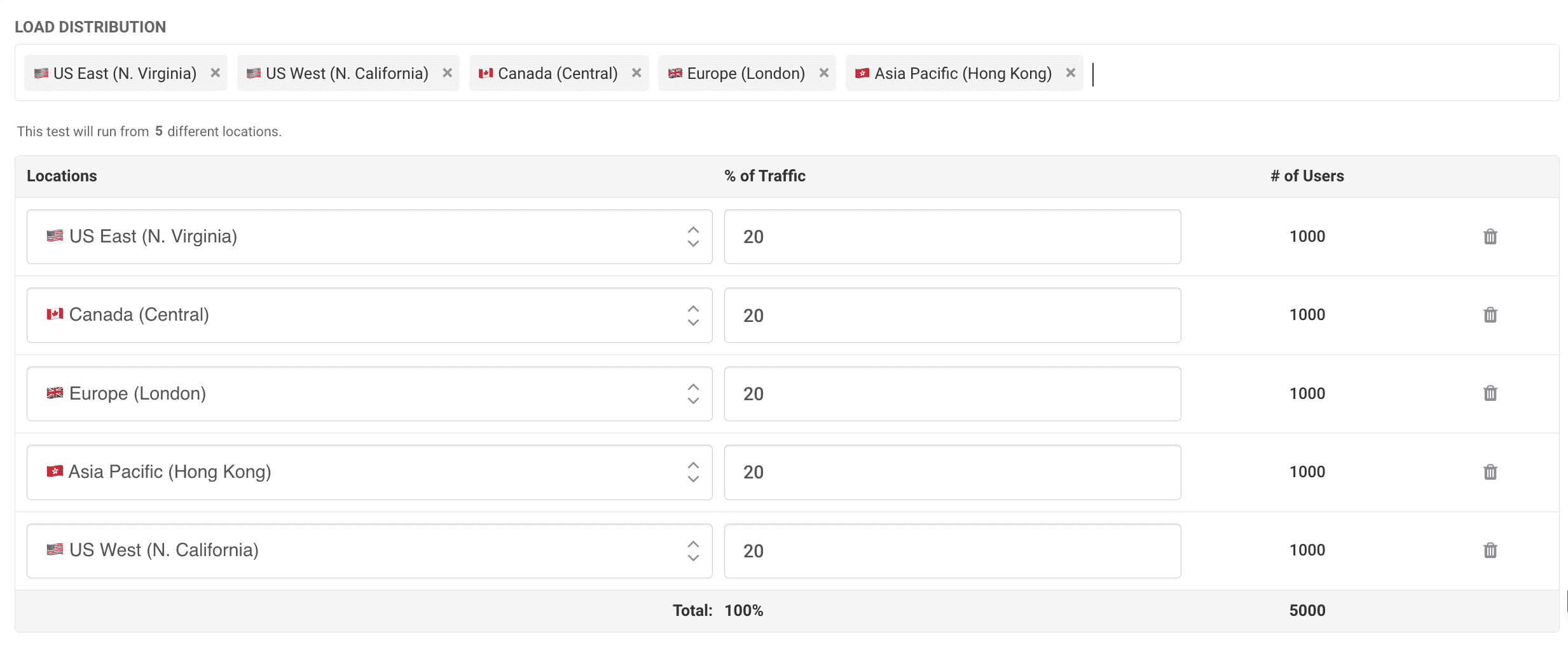
Μπορείτε πλέον να επιλέξετε πολλαπλές τοποθεσίες (έως 5) από τις οποίες θα εισάγεται φορτίο. Αυτό προσομοιώνει πραγματική κίνηση που προέρχεται από διαφορετικές γεωγραφικές περιοχές ταυτόχρονα. Σε κάθε επιλεγμένη τοποθεσία μπορεί να εκχωρηθεί ένα ποσοστό κίνησης ή ένας συγκεκριμένος αριθμός Εικονικών Χρηστών. Για παράδειγμα, αν επιλέξετε 5.000 Εικονικούς Χρήστες συνολικά, μπορείτε να τους κατανείμετε σε πολλαπλές τοποθεσίες, όπως:
- US East (N. Virginia): 20% (1.000 χρήστες)
- Canada (Central): 20% (1.000 χρήστες)
- Europe (London): 20% (1.000 χρήστες)
- Asia Pacific (Hong Kong): 20% (1.000 χρήστες)
- US West (N. California): 20% (1.000 χρήστες)
Περισσότερες λεπτομέρειες για τις διαθέσιμες τοποθεσίες μπορείτε να βρείτε εδώ. Αν χρειάζεται να προσθέσετε IPs στη λίστα επιτρεπόμενων, παρακαλούμε ανατρέξτε σε αυτόν τον οδηγό.
Αποτελέσματα ανά Τοποθεσία
Κατά την εκτέλεση δοκιμών από πολλαπλές τοποθεσίες, μπορείτε να επιθεωρήσετε μετρικές απόδοσης όπως χρόνους απόκρισης, σφάλματα και hits/s ανά μεμονωμένη τοποθεσία ή να δείτε τα συνδυασμένα αποτελέσματα. Αυτό το επίπεδο λεπτομέρειας σας βοηθά να κατανοήσετε καλύτερα πώς αποδίδει η εφαρμογή σας για χρήστες σε διαφορετικές περιοχές.
3. Σενάρια Φόρτωσης
Προσφέρουμε τρία προκαθορισμένα σενάρια για να σας βοηθήσουμε να ξεκινήσετε γρήγορα:
- Initial Load
- Warm-up Load
- Moderate Load
Απλά κάντε κλικ στο κουμπί Apply σε οποιοδήποτε σενάριο για αυτόματη συμπλήρωση της ρύθμισης δοκιμής φόρτωσης.

4. Ρύθμιση Δοκιμής
Το βήμα Load Configuration είναι όπου ορίζετε:
- Αριθμό Εικονικών Χρηστών
- Διάρκεια Δοκιμής (ή Επαναλήψεις Δοκιμής)
- Χρόνο Αύξησης (Ramp Up Time)
- Βήματα Αύξησης (Ramp Up Steps)
Μπορείτε να επιθεωρήσετε οπτικά πώς θα εκτελεστεί η δοκιμή φόρτωσής σας βλέποντας το γράφημα που εμφανίζει τη διαδικασία αύξησης και τη συνολική διάρκεια.

5. Μεταφόρτωση και Επικύρωση Σεναρίων Apache JMeter
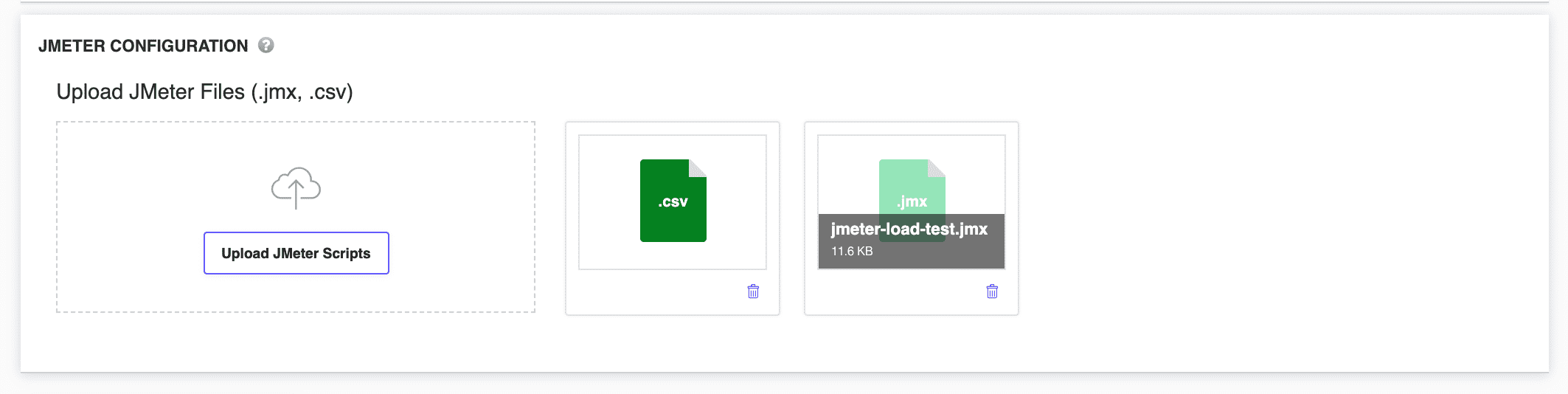
Εδώ μεταφορτώνετε το αρχείο σεναρίου δοκιμής JMX (ένα ανά δοκιμή) και τυχόν αρχεία CSV που μπορεί να χρειαστείτε.
Επικύρωση Σεναρίου JMeter
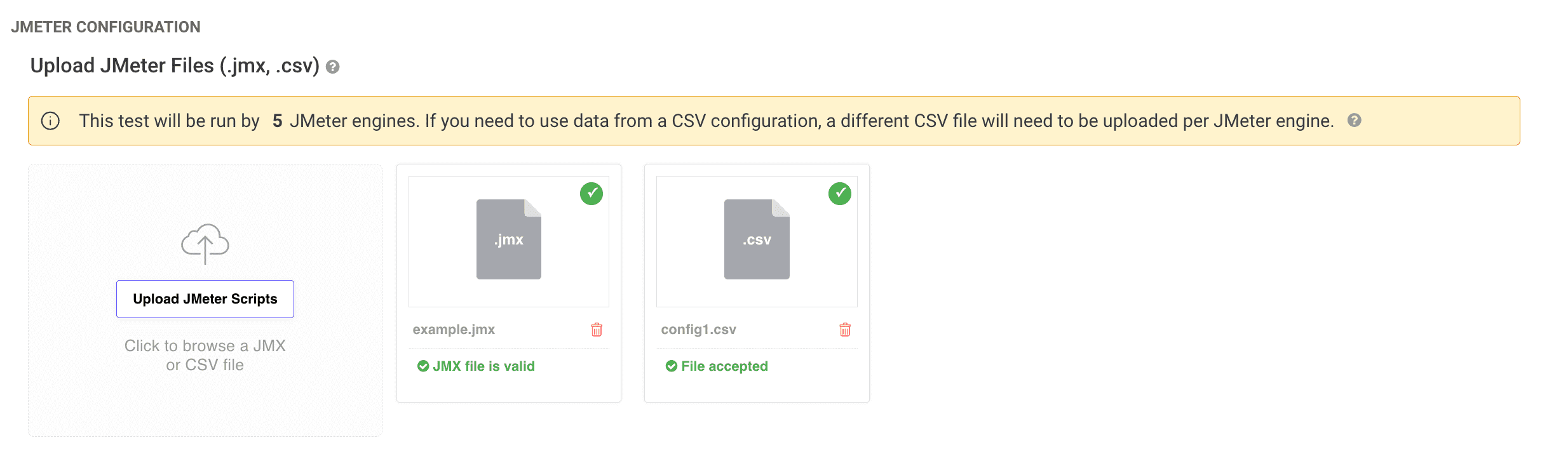
- Έχουμε προσθέσει αυτόματη επικύρωση αρχείων JMeter
.jmxκατά τη μεταφόρτωση. - Μπορείτε να σύρετε και αποθέσετε τα αρχεία
.jmxκαι.csvστην περιοχή μεταφόρτωσης ή να χρησιμοποιήσετε το κουμπί Upload JMeter Scripts. - Αν υπάρχουν προβλήματα με το σενάριο, θα ειδοποιηθείτε αμέσως.
Εκτέλεση Δοκιμής JMeter και Επιθεώρηση Αποτελεσμάτων
Μετά τη ρύθμιση της δοκιμής φόρτωσης και τη μεταφόρτωση όλων των απαραίτητων αρχείων, κάντε κλικ στο Run Test για να ξεκινήσετε τη δοκιμή φόρτωσης JMeter.
Μόλις ολοκληρωθεί η δοκιμή, μπορείτε:
- Να προβάλετε συνολικές μετρικές απόδοσης στην καρτέλα Overview.
- Να αναλύσετε αποτελέσματα ανά τοποθεσία για να δείτε πώς απέδωσε κάθε περιοχή.
- Να επιθεωρήσετε σφάλματα, χρόνους απόκρισης, hits/s και άλλα στις ενότητες λεπτομερών αποτελεσμάτων.
Για περισσότερες λεπτομέρειες σχετικά με την ανάλυση αποτελεσμάτων δοκιμών φόρτωσης Apache JMeter, δείτε τον Οδηγό Αποτελεσμάτων Δοκιμών Φόρτωσης.