Ανάλυση Logs & Αρχείων JTL
Κατανόηση της Καρτέλας Logs
Η καρτέλα Logs στο LoadFocus παρέχει ακατέργαστη έξοδο και δομημένα δεδομένα σύνοψης από τους agents δοκιμής JMeter σας. Εδώ μπορείτε:
- Λήψη όλων των αρχείων δοκιμής (αρχικό και τροποποιημένο JMX, αποτελέσματα JTL, αρχεία log JMeter).
- Επιθεώρηση της ακατέργαστης σύνοψης JTL σε ένα πάνελ κυλιόμενου κειμένου.
- Συσχέτιση λεπτομερειών επιπέδου sample με τις υψηλού επιπέδου προβολές Insights, Errors και Timeline.
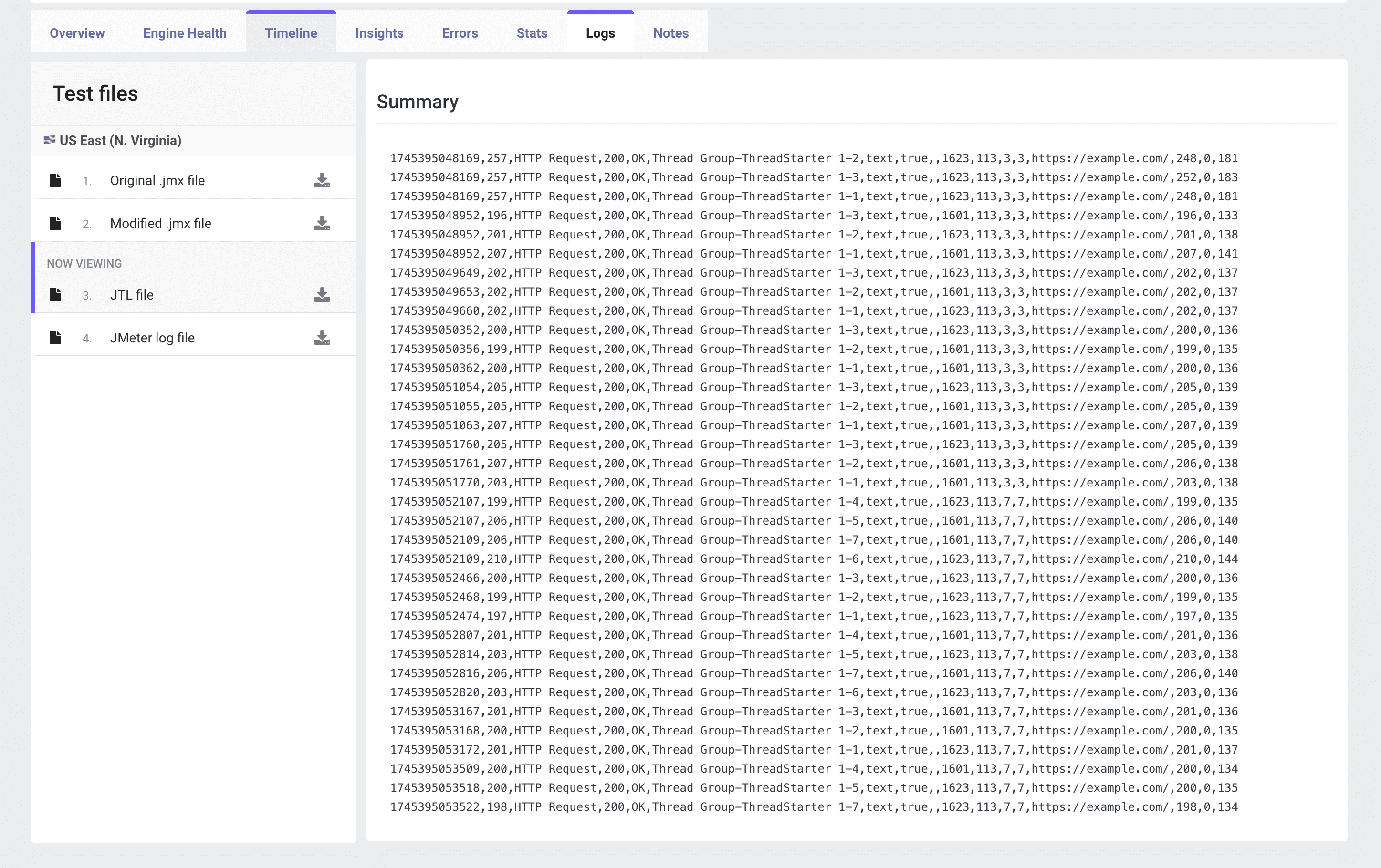
Πάνελ Αρχείων Δοκιμής
Στην αριστερή πλευρά θα δείτε μια λίστα Test files ανά τοποθεσία (π.χ., US East). Κάθε καταχώριση αρχείου έχει ένα εικονίδιο λήψης:
- Αρχικό αρχείο .jmx Το ακριβές σενάριο που μεταφορτώσατε πριν την εκτέλεση.
- Τροποποιημένο αρχείο .jmx Τυχόν αλλαγές που εφαρμόστηκαν από το LoadFocus (π.χ., injected listeners ή ρυθμίσεις απομακρυσμένης μηχανής).
- Αρχείο .jtl (Αποτελέσματα Δοκιμής JMeter) Τα πλήρη αποτελέσματα CSV/XML από τη δοκιμή σας. Περιέχει χρονοσημάνσεις, χρόνους απόκρισης, κωδικούς απόκρισης, ονόματα threads, ετικέτες και άλλα.
- Αρχείο log JMeter
Το
jmeter.logαπό κάθε μηχανή, καταγράφοντας προειδοποιήσεις, σφάλματα και μηνύματα αποσφαλμάτωσης.
Προβολή Σύνοψης JTL
Το κεντρικό πάνελ εμφανίζει μια συντομευμένη προβολή του αρχείου JTL. Κάθε γραμμή αντιστοιχεί σε ένα μεμονωμένο αποτέλεσμα sampler, για παράδειγμα: <timeStamp>,<elapsed>,<label>,<responseCode>,<responseMessage>,<threadName>,<dataType>,<success>,<bytes>,<sentBytes>,<grpThreads>,<allThreads>,<URL>,<Latency>,<SampleCount>
timeStamp Χιλιοστά δευτερολέπτου epoch όταν ξεκίνησε το sample.
elapsed Χρόνος απόκρισης σε χιλιοστά δευτερολέπτου.
label Όνομα sampler (π.χ., "HTTP Request").
responseCode Κωδικός κατάστασης HTTP ή κωδικός επιστροφής sampler.
success Σημαία true/false που υποδεικνύει επιτυχία/αποτυχία.
bytes Μέγεθος payload που ελήφθη σε bytes.
URL URL endpoint στόχου.
Latency Χρόνος μέχρι το πρώτο byte σε χιλιοστά δευτερολέπτου.
SampleCount Αριθμός samples που αντιπροσωπεύει αυτή η καταχώριση (συνήθως 1).
Πώς να Χρησιμοποιήσετε τα Δεδομένα Logs
- Λήψη JTL Κάντε κλικ στο εικονίδιο λήψης δίπλα στο αρχείο .jtl για να λάβετε το πλήρες σύνολο αποτελεσμάτων για ανάλυση offline.
- Άνοιγμα σε Εξωτερικά Εργαλεία Εισαγάγετε το CSV/XML σε Excel, Grafana ή την αγαπημένη σας πλατφόρμα ανάλυσης log για pivot, γράφημα και φιλτράρισμα.
- Αναζήτηση & Φιλτράρισμα
Χρησιμοποιήστε τη λειτουργία εύρεσης του editor σας (π.χ., αναζήτηση
falseστη στήληsuccess) για απομόνωση αποτυχιών. - Συσχέτιση με Χρονοσημάνσεις Αντιστοιχίστε τις χρονοσημάνσεις JTL με τα γραφήματα Timeline ή Engine Health για να δείτε τι συνέβαινε εκείνη τη στιγμή.
- Αναθεώρηση Logs JMeter
Αν το JTL εμφανίζει ασυνήθιστα σφάλματα, κατεβάστε και επιθεωρήστε το
jmeter.logγια stack traces, παύσεις GC ή σφάλματα plugins.
Βέλτιστες Πρακτικές
- Διατηρήστε Διαχειρίσιμο Μέγεθος JTL
Για πολύ μεγάλες εκτελέσεις, ενεργοποιήστε το φίλτρο sample του JMeter ή χρησιμοποιήστε
--loglevel.jmeter=ERRORγια μείωση θορύβου στα logs. - Χρήση Εξωτερικής Οπτικοποίησης Εργαλεία όπως InfluxDB + Grafana ή Apache Superset μπορούν να μετατρέψουν ακατέργαστα δεδομένα JTL σε διαδραστικούς πίνακες ελέγχου.
- Ευθυγράμμιση Χρονοσημάνσεων Βεβαιωθείτε ότι τα ρολόγια τοπικού και agents είναι συγχρονισμένα (NTP) ώστε οι χρονοσημάνσεις JTL να ευθυγραμμίζονται με άλλες μετρικές.
- Αρχειοθέτηση Αποτελεσμάτων Αποθηκεύστε αρχεία JTL και log μαζί με τις ρυθμίσεις δοκιμών σας για ελεγξιμότητα και παρακολούθηση παλινδρόμησης.
Συμπέρασμα
Η προβολή Ανάλυσης Logs & Αρχείων JTL στο LoadFocus σας δίνει πλήρη πρόσβαση τόσο σε ακατέργαστα όσο και σε δομημένα αποτελέσματα δοκιμών. Κατεβάζοντας και εξετάζοντας τα αρχεία JMeter σας, μπορείτε να εκτελέσετε βαθιά εγκληματολογική ανάλυση -- συσχετίζοντας κάθε sample, σφάλμα και συμβάν συστήματος για να αποκαλύψετε τη βασική αιτία προβλημάτων απόδοσης.