Πώς να Ελέγξετε τα Αποτελέσματα Δοκιμής Φόρτωσης
Είδαμε προηγουμένως πώς να δημιουργήσουμε μια νέα δοκιμή φόρτωσης για μια ιστοσελίδα ή ένα API endpoint χρησιμοποιώντας τη διεπαφή χρήστη από τη σελίδα New Load Test χρησιμοποιώντας το εργαλείο δοκιμών φόρτωσης cloud.

Τώρα ας εστιάσουμε στο πώς να ερμηνεύσουμε τα αποτελέσματα της δοκιμής φόρτωσής μας, είτε πρόκειται για δοκιμή φόρτωσης ιστοσελίδας, API ή web service. Τα αποτελέσματα είναι παρόμοια για δοκιμές φόρτωσης που εκτελούνται σε ιστοσελίδες/APIs και δοκιμές φόρτωσης που εκτελούνται με σενάρια δοκιμών Apache JMeter.
Επισκόπηση Σελίδας Αποτελεσμάτων Δοκιμής Φόρτωσης
Ας αναλύσουμε σε λεπτομερές επίπεδο τη σελίδα αποτελεσμάτων της δοκιμής φόρτωσής σας (δοκιμή φόρτωσης JMeter).
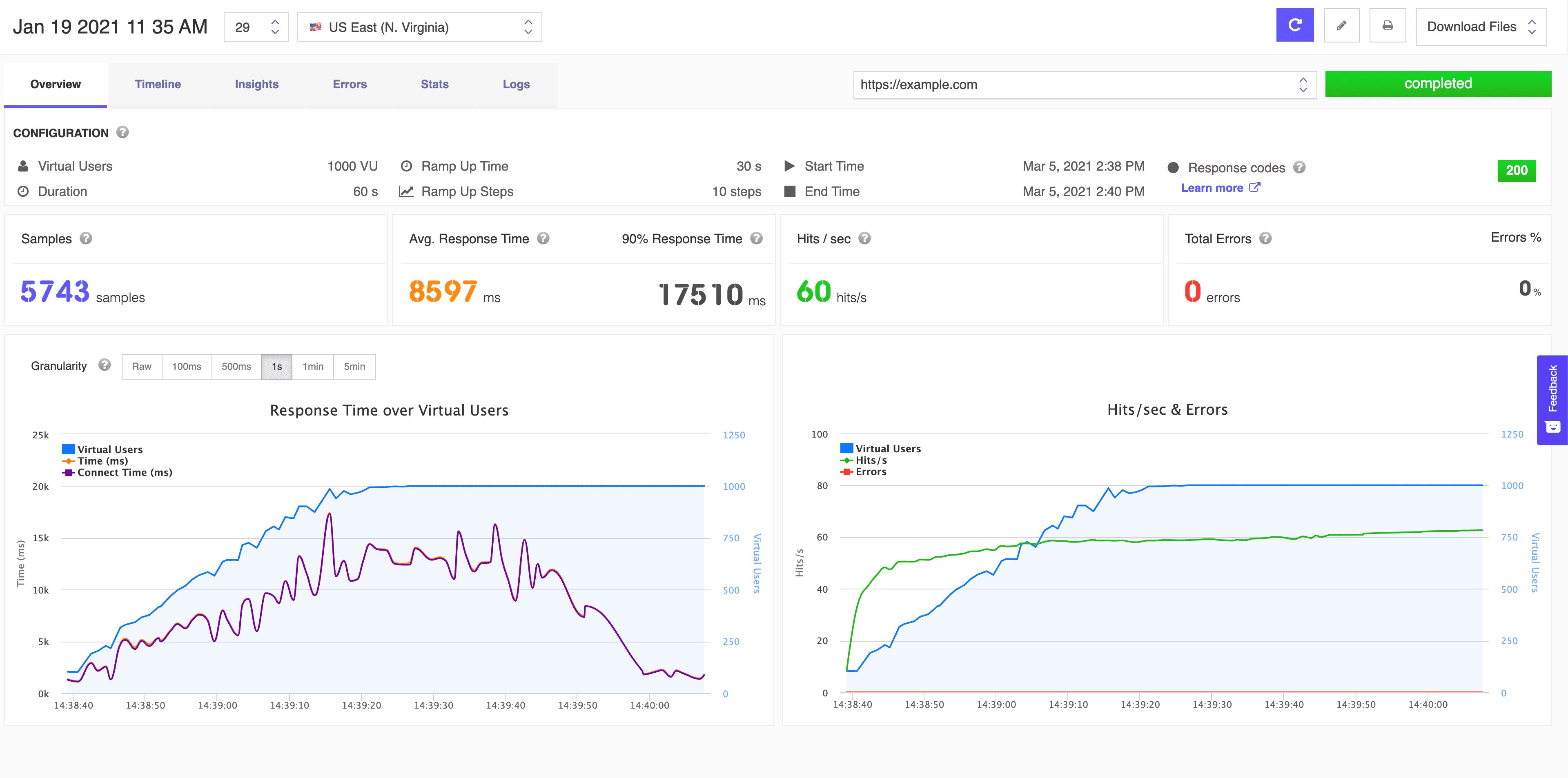
Σελίδα επισκόπησης αποτελεσμάτων
- Όνομα δοκιμής, αναγνωριστικό δοκιμής, τοποθεσία δοκιμής

Στην επάνω αριστερή γωνία της σελίδας αποτελεσμάτων, βρίσκεται το όνομα της δοκιμής φόρτωσής μας, ο αριθμός εκτελέσεων δοκιμής και η γεωγραφική τοποθεσία από όπου οι εικονικοί χρήστες μας προσπέλασαν το endpoint μας.
- Κουμπί Επανεκτέλεση δοκιμής, κουμπί Επεξεργασία δοκιμής, κουμπί Εκτύπωση αναφοράς PDF, αναπτυσσόμενο μενού Λήψη αναφορών και αρχείων δοκιμής.

Στην επάνω δεξιά γωνία της σελίδας αποτελεσμάτων, βρίσκονται τα κουμπιά συντόμευσης για Επανεκτέλεση της τρέχουσας δοκιμής φόρτωσης, επεξεργασία της ρύθμισης δοκιμής, Εκτύπωση της αναφοράς PDF και επίσης Λήψη αρχείων σχετικών με την τρέχουσα ρύθμιση και τα αποτελέσματα της δοκιμής φόρτωσης.
- Η Επανεκτέλεση δοκιμής θα ενεργοποιήσει αυτόματα μια νέα εκτέλεση της τρέχουσας δοκιμής φόρτωσης. Αυτό θα ξεκινήσει όλες τις cloud instances για επανεκτέλεση της δοκιμής με την ίδια ρύθμιση.
- Η Επεξεργασία δοκιμής θα σας μεταφέρει στη σελίδα ρυθμίσεων δοκιμής σε περίπτωση που θέλετε να αλλάξετε τον αριθμό εικονικών χρηστών, τη διάρκεια, τον χρόνο ramp up, τα βήματα ramp up, την τοποθεσία ή τα endpoints. Οι ρυθμίσεις αποθηκεύονται ανά εκτέλεση δοκιμής, οπότε ακόμα και αν αλλάξετε την τελευταία ρύθμιση, όλες οι εκτελέσεις δοκιμής θα εμφανίζονται με την αντίστοιχη ρύθμιση δοκιμής τους. Μόνο η τελευταία ρύθμιση δοκιμής εμφανίζεται στη σελίδα Επεξεργασία δοκιμής.
- Καρτέλες Αποτελεσμάτων

Η σελίδα αποτελεσμάτων χωρίζεται σε πολλαπλά πάνελ με καρτέλες για καλύτερη κατανόηση των μετρικών. Υπάρχουν έξι καρτέλες στις οποίες μπορείτε να αποκτήσετε πρόσβαση για να κατανοήσετε τα αποτελέσματα της δοκιμής φόρτωσης: Θα εμβαθύνουμε σε κάθε ένα από αυτά τα πάνελ καρτελών για να κατανοήσουμε πώς να αξιοποιήσουμε στο μέγιστο τα αποτελέσματα της δοκιμής φόρτωσής μας.
- Overview
- Timeline
- Insights
- Errors
- Stats
- Logs
- Αναπτυσσόμενη λίστα όλων των endpoints (αιτημάτων) που εκτελέστηκαν κατά τη δοκιμή φόρτωσης.

Όλες οι παρακάτω μετρικές και αποτελέσματα σχετίζονται με το επιλεγμένο endpoint (αίτημα) URL. Αν στη δοκιμή φόρτωσης υπάρχουν περισσότερα από ένα endpoint (αίτημα) URL, μπορείτε να δείτε τα αποτελέσματα για ένα διαφορετικό endpoint (αίτημα) URL χρησιμοποιώντας το αναπτυσσόμενο μενού.
- Κατάσταση Δοκιμής
Υπάρχουν μερικές πιθανές καταστάσεις που είναι ορατές εδώ:
- running - εμφανίζεται αν η τρέχουσα δοκιμή φόρτωσης εκτελείται ακόμα
- completed - εμφανίζεται αν η τρέχουσα δοκιμή φόρτωσης έχει ολοκληρωθεί
- aborted - εμφανίζεται αν η δοκιμή φόρτωσης διακόπηκε πριν ολοκληρωθεί.
- Ρύθμιση


Εδώ μπορείτε να δείτε την τρέχουσα ρύθμιση δοκιμής, τους Χρόνους Έναρξης & Λήξης και την Επισκόπηση Κωδικών Απόκρισης. Εμφανίζονται λεπτομέρειες ρυθμίσεων ανά τρέχουσα δοκιμή φόρτωσης:
- Virtual Users
- Duration
- Ramp Up Time
- Ramp Up Steps
- Start Time
- End Time
- Response Codes
Η τρέχουσα ρύθμιση δοκιμής φόρτωσης είναι συνδεδεμένη με τα τρέχοντα αποτελέσματα και η αλλαγή της ρύθμισης δοκιμής φόρτωσης δεν θα επηρεάσει αυτά.
- Μετρικές Αποτελεσμάτων Επισκόπησης

- Samples - Αντιπροσωπεύει τον συνολικό αριθμό αιτημάτων που στάλθηκαν στον διακομιστή κατά τη διάρκεια της δοκιμής φόρτωσης.
- Average Response Time - Ο Μέσος Χρόνος Απόκρισης ή Μέσος Όρος Χρόνου Απόκρισης αντιπροσωπεύει τον χρόνο από τη στιγμή που ένας χρήστης στέλνει ένα αίτημα μέχρι τη στιγμή που η εφαρμογή υποδεικνύει ότι το αίτημα ολοκληρώθηκε. Εμφανίζεται ο αριθμητικός μέσος όρος για όλες τις απαντήσεις (άθροισμα όλων των χρόνων απόκρισης / πλήθος).
- 90% Response Time - Ο χρόνος απόκρισης 90% ή 90ό Εκατοστημόριο αντιπροσωπεύει την τιμή για την οποία το 90% των απαντήσεων (σημεία δεδομένων) είναι μικρότερες και το 10% είναι μεγαλύτερες, εμφανίζεται η τιμή του 90ου Εκατοστημορίου.

- Hits/second - Τα Hits/s υποδεικνύουν τον αριθμό των hits που δέχεται η εφαρμογή κάθε δευτερόλεπτο, εμφανίζεται η μέση τιμή.
- Total Errors - Αντιπροσωπεύει τα συνολικά σφάλματα που αντιμετωπίστηκαν κατά την εκτέλεση της δοκιμής στο URL που εισήχθη (κωδικοί απόκρισης 4xx και 5xx ή άλλα σφάλματα σύνδεσης), εμφανίζεται η συνολική τιμή.
- Errors Percentage (%) - Αντιπροσωπεύει το ποσοστό σφαλμάτων που αντιμετωπίστηκαν κατά τη δοκιμή φόρτωσης επί του συνολικού αριθμού samples.
- Γραφήματα αποτελεσμάτων
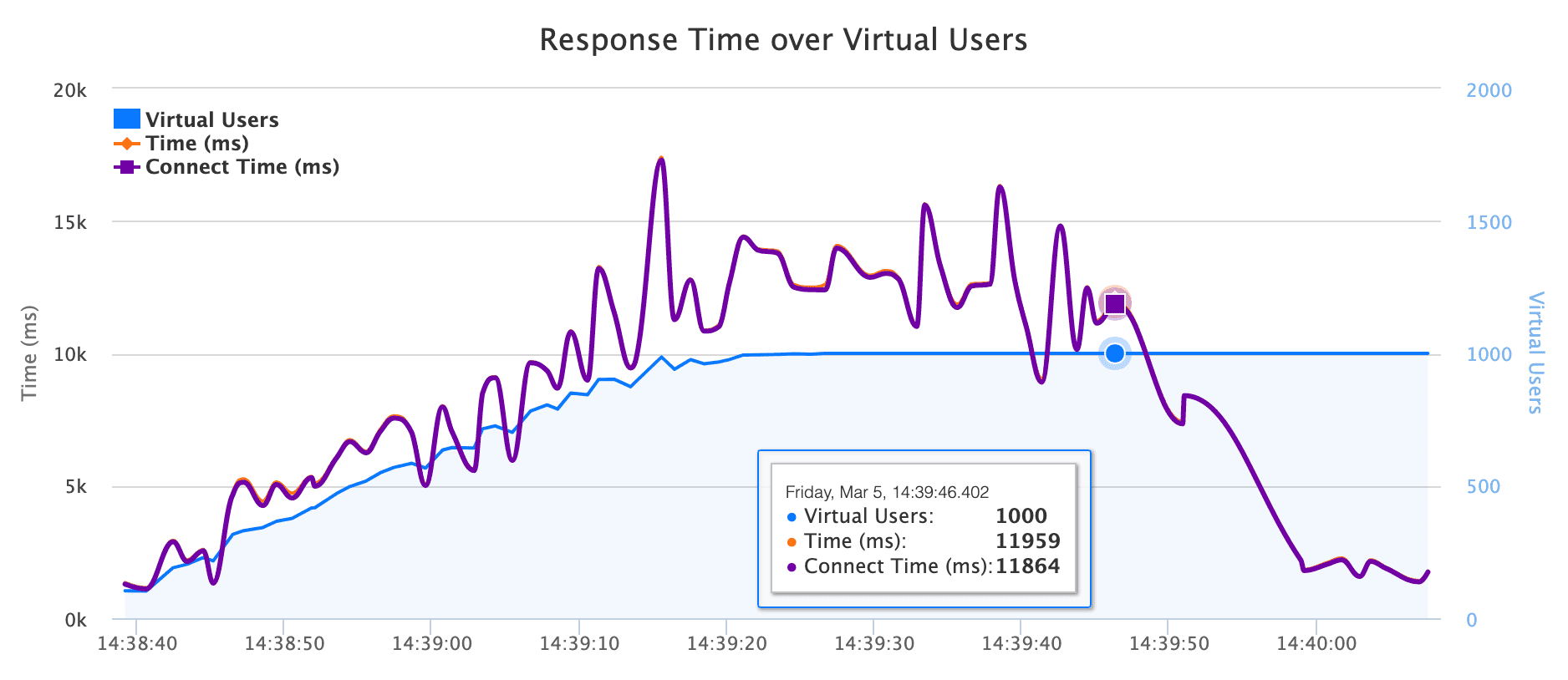
Στη σελίδα επισκόπησης υπάρχουν δύο γραφήματα: Response time over virtual users και Hits/s & Errors over time.
- Στο γράφημα Response time over virtual users μπορείτε να δείτε τους χρόνους απόκρισης κατά τη δοκιμή φόρτωσης. Αυτό που είναι ενδιαφέρον να ανακαλύψετε σε αυτό το γράφημα είναι πότε, κατά τη δοκιμή φόρτωσης (πόσοι εικονικοί χρήστες χτυπούν την εφαρμογή σας), ο χρόνος απόκρισης αυξάνεται. Μπορείτε να δείτε τον χρόνο ramp up και τα βήματα αύξησης των εικονικών χρηστών στον ρυθμισμένο αριθμό.
- Ταυτόχρονα, στο γράφημα Hits/s & Errors over time μπορείτε να ελέγξετε τον αριθμό των hits ανά δευτερόλεπτο που δέχεται η εφαρμογή σας κατά τη δοκιμή φόρτωσης μαζί με τον αριθμό σφαλμάτων και πότε εμφανίζονται κατά τη δοκιμή φόρτωσης.
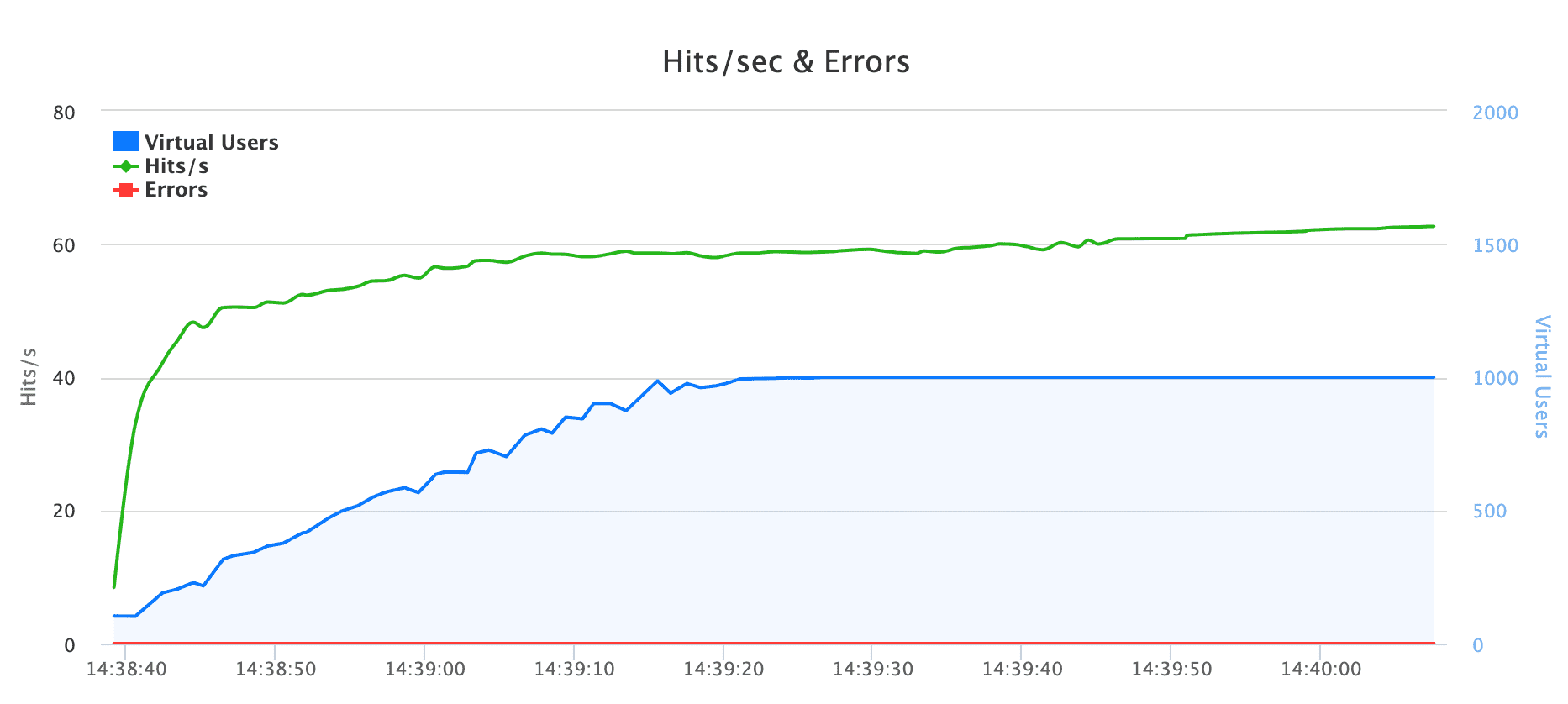
Αυτά τα δύο γραφήματα είναι πολύ χρήσιμα καθώς υποδεικνύουν πώς συμπεριφέρεται η εφαρμογή σας κατά τη δοκιμή φόρτωσης, και αν υπάρχουν τυχόν bottlenecks/σφάλματα κατά την αύξηση του αριθμού ταυτόχρονων εικονικών χρηστών.