Logfiler og JTL-filanalyse
Forståelse af fanen Logs
Fanen Logs i LoadFocus giver rå output og strukturerede resumédata fra dine JMeter-testagenter. Her kan du:
- Downloade alle testartefakter (original og modificeret JMX, JTL-resultater, JMeter-logfiler).
- Inspicere det rå JTL-resumé i et rulbart tekstpanel.
- Korrelere sample-niveau detaljer med overordnede Insights-, Errors- og Timeline-visninger.
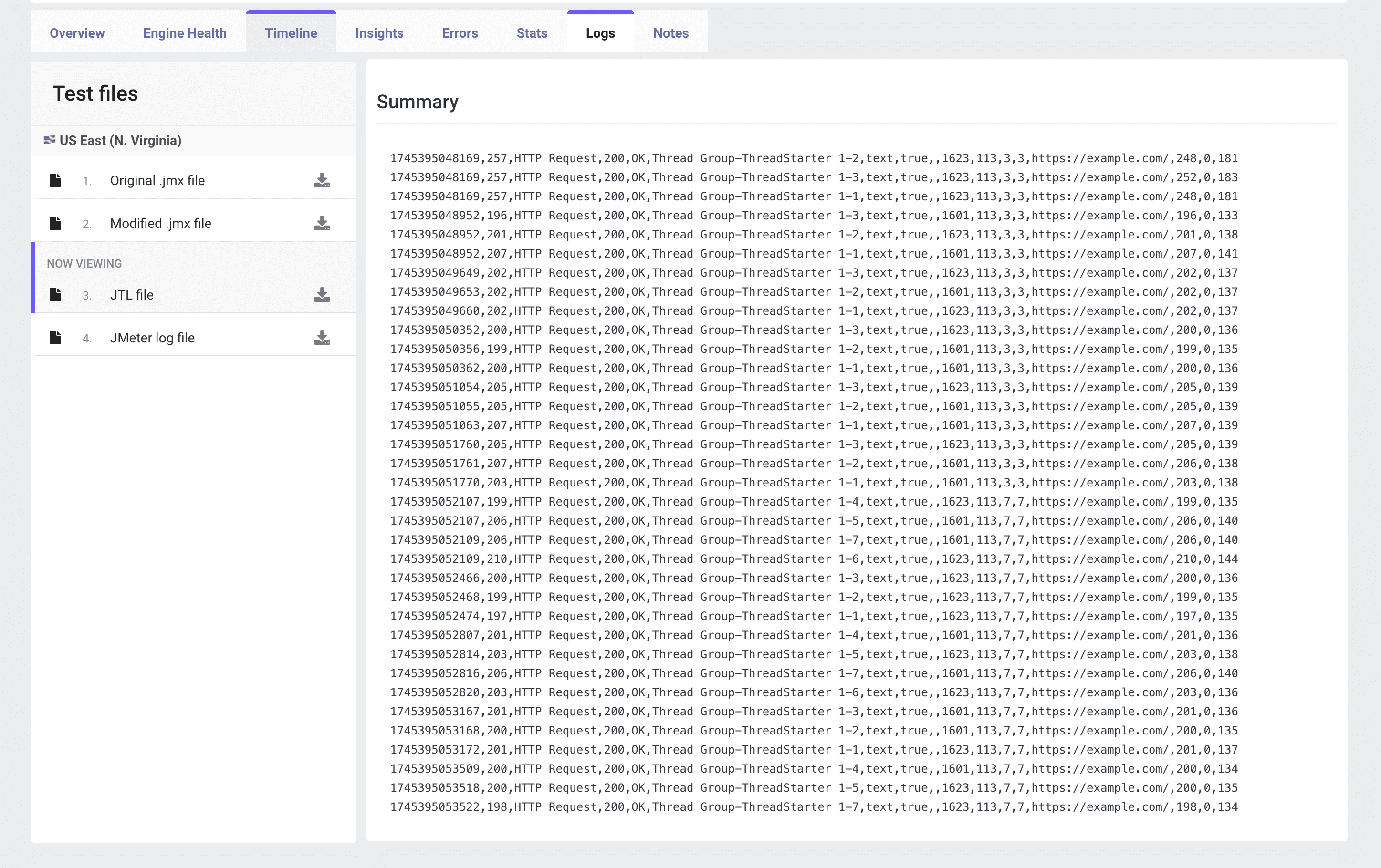
Testfiler-panelet
I venstre side ser du en Testfiler-liste pr. lokation (f.eks. US East). Hver filindgang har et download-ikon:
- Original .jmx-fil Det nøjagtige script, du uploadede før kørslen.
- Modificeret .jmx-fil Eventuelle ændringer foretaget af LoadFocus (f.eks. injicerede lyttere eller fjernmotorindstillinger).
- .jtl-fil (JMeter-testresultater) De fulde CSV/XML-resultater fra din test. Indeholder tidsstempler, svartider, svarkoder, trådnavne, labels og mere.
- JMeter-logfil
jmeter.logfra hver motor, der fanger advarsler, fejl og fejlsøgningsmeddelelser.
JTL-resumévisning
Det centrale panel viser en afkortet visning af JTL-filen. Hver linje svarer til et enkelt samplerresultat, for eksempel: <timeStamp>,<elapsed>,<label>,<responseCode>,<responseMessage>,<threadName>,<dataType>,<success>,<bytes>,<sentBytes>,<grpThreads>,<allThreads>,<URL>,<Latency>,<SampleCount>
timeStamp Epoch-millisekunder, da samplen startede.
elapsed Svartid i millisekunder.
label Samplername (f.eks. "HTTP Request").
responseCode HTTP-statuskode eller sampler-returkode.
success true/false-flag, der angiver bestået/fejlet.
bytes Payloadstørrelse modtaget i bytes.
URL Mål-endpoint-URL.
Latency Tid til første byte i millisekunder.
SampleCount Antal samples, denne indgang repræsenterer (normalt 1).
Sådan bruger du logdataene
- Download JTL-filen Klik på download-ikonet ved siden af .jtl-fil for at hente det fulde resultatsæt til offline-analyse.
- Åbn i eksterne værktøjer Importér CSV/XML i Excel, Grafana eller din foretrukne loganalyseplattform for at pivotere, lave diagrammer og filtrere.
- Søg og filtrer
Brug din editors søgefunktion (f.eks. søg efter
falsei kolonnensuccess) for at isolere fejl. - Korrelér med tidsstempler Match JTL-tidsstempler mod Timeline- eller Engine Health-diagrammerne for at se, hvad der skete på det tidspunkt.
- Gennemgå JMeter-logfiler
Hvis din JTL viser usædvanlige fejl, download og inspicér
jmeter.logfor stack traces, GC-pauser eller plugin-fejl.
Bedste praksis
- Hold JTL-størrelsen håndterbar
For meget store kørsler, aktiver JMeters samplefilter eller brug
--loglevel.jmeter=ERRORfor at reducere støj i logfiler. - Brug ekstern visualisering Værktøjer som InfluxDB + Grafana eller Apache Superset kan omdanne rå JTL-data til interaktive dashboards.
- Tidssynkronisering Sørg for, at dit lokale ur og agenturene er synkroniseret (NTP), så JTL-tidsstempler er justeret med andre målinger.
- Arkivér resultater Gem JTL- og logfiler sammen med dine testkonfigurationer til revisionssporing og regressionsovervågning.
Konklusion
Visningen Logfiler og JTL-filanalyse i LoadFocus giver dig fuld adgang til både rå og strukturerede testresultater. Ved at downloade og undersøge dine JMeter-artefakter kan du udføre dybtgående forensisk analyse -- og korrelere hver sample, fejl og systemhændelse for at afdække grundårsagen til ydeevneproblemer.