Download af .JMX- og .CSV-filer i LoadFocus
Download af .JMX- og .CSV-filer i LoadFocus
Når du udfører belastningstest med LoadFocus, har du fleksibiliteten til at bruge tilpassede Apache JMeter (.JMX) scripts og tilhørende konfigurationsfiler (.CSV). Hvis du har brug for at downloade disse filer efter at have uploadet dem til LoadFocus, er processen ligetil. Denne guide fører dig gennem trinene til at downloade dine .JMX- og .CSV-filer fra en eksisterende test.
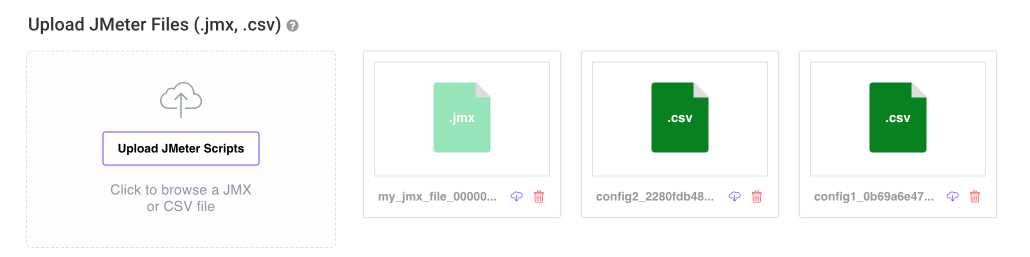
Trin til download af dine JMeter-filer
1. Adgang til din test
For at begynde skal du tilgå den test, der indeholder de filer, du vil downloade. Følg disse trin:
- Log ind på din LoadFocus-konto.
- Naviger til dashboardet, hvor dine tests er listet.
- Klik på den specifikke test, du vil downloade filer fra.
2. Redigering af testen
Når du har valgt testen:
- Klik på knappen 'Edit' for at tilgå testdetaljerne.
- Denne handling fører dig til testkonfigurationssiden.
3. Download af filerne
På testkonfigurationssiden kan du se listen over uploadede filer (både .JMX og .CSV), der bruges i testen. Hver fil har et tilsvarende 'Download'-ikon ved siden af.
- Find den fil, du ønsker at downloade.
- Klik på 'Download'-ikonet (normalt repræsenteret ved en nedadgående pil eller diskettesymbol) ved siden af filens navn.
4. Gem filerne
Når du klikker på download-ikonet:
- Din browser vil bede dig om at gemme filen.
- Vælg den ønskede gemmeplacering på din computer.
- Filen downloades og gemmes på den valgte placering.
Konklusion
At downloade dine .JMX- og .CSV-filer fra LoadFocus er en simpel proces. Uanset om du har brug for disse filer til backup, gennemgang eller ændring, kan du nemt tilgå og downloade dem når som helst. Denne funktion sikrer, at du opretholder fuld kontrol over dine testscripts og data, hvilket giver fleksibilitet og bekvemmelighed i din testproces.