Fejlanalyse
Forståelse af fejlrapporten
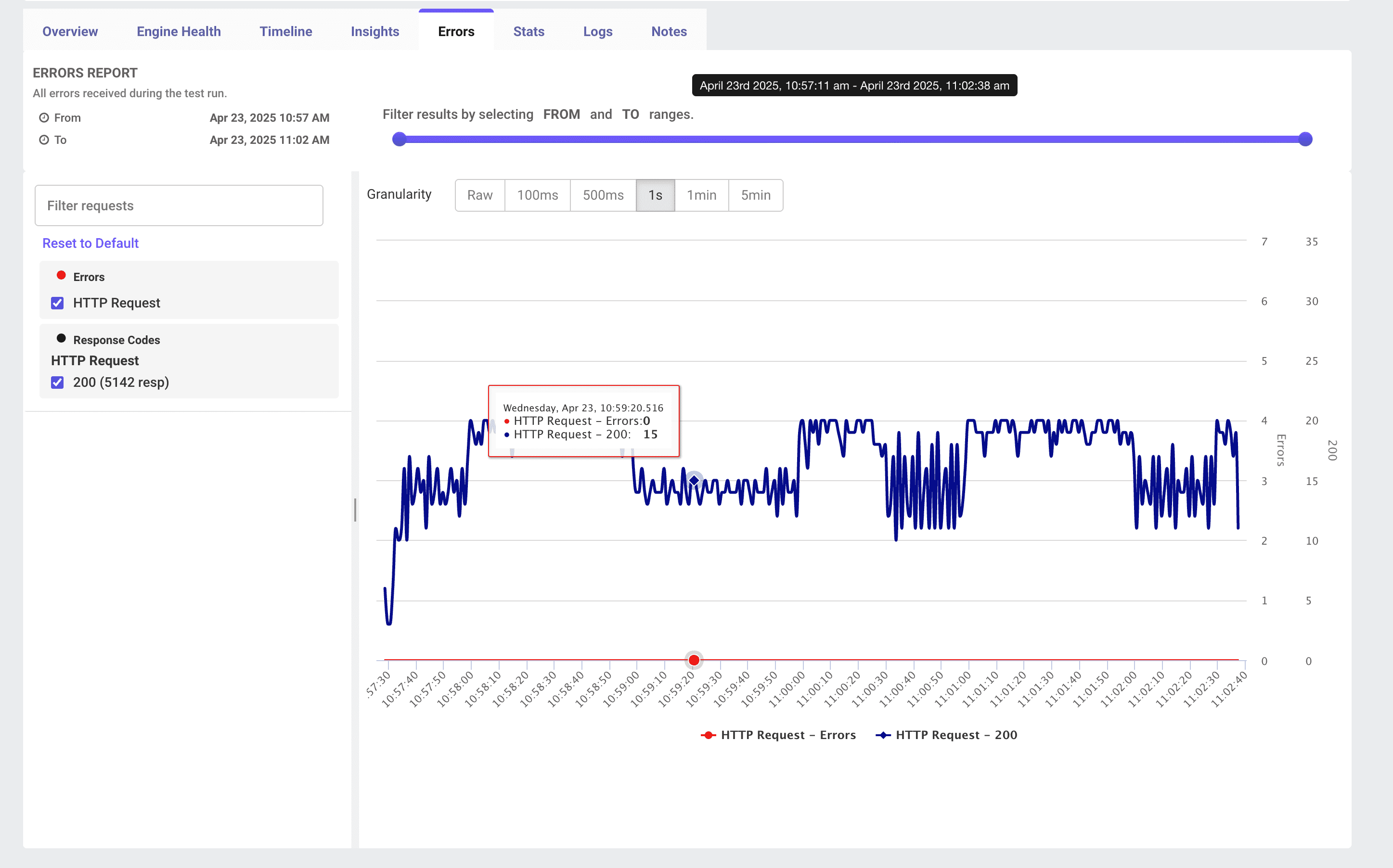
Fanen Errors i dit LoadFocus-testresultatdashboard viser enhver fejl, der opstod under din JMeter-belastningstest. Den giver en tidsserievisning af fejlantal sammen med succesfulde hits, plus kraftfulde filtrerings- og granularitetskontroller, så du kan identificere præcis, hvornår og hvor din test begyndte at fejle.
Nøglefunktioner
- Fejltidslinje Et kombineret diagram, der viser Fejl (rød linje/prikker) og Succesfulde hits (blå linje) over tid.
- Tidsintervalskyder Juster FRA/TIL-håndtagene for at zoome ind på et hvilket som helst interval af din testkørsel.
- Granularitetsvælger Vælg aggregeringsintervaller fra Raw, 100 ms, 500 ms, 1 s, 1 min til 5 min.
- Forespørgsels- og svarkodefiltre I venstre panel kan du filtrere efter samplername (f.eks. HTTP Request) og svarkoder (200, 4xx, 5xx) eller efter brugerdefineret fejltekst.
Sådan bruger du fanen Errors
- Kør din test
Start din JMeter
.jmx-belastningstest på LoadFocus. - Åbn "Errors" Klik på fanen Errors i resultatværktøjslinjen.
- Filtrer efter tid Træk skyderhåndtagene øverst for at begrænse din visning til den præcise tidsperiode af interesse.
- Vælg granularitet Vælg en granularitet, der matcher dine undersøgelsesbehov (f.eks. 1 s til at opdage stigninger, 1 min til trends).
- Anvend forespørgselsfiltre Brug venstre panel til at slå specifikke samplere eller svarkoder til og fra.
- Hold musen over for detaljer Hold musen over et hvilket som helst punkt på grafen for at se det nøjagtige tidsstempel, fejlantal og antal succesfulde hits.
Fortolkning af fejltendenser
- Isolerede fejlstigninger Et kort udbrud af fejl efterfulgt af genopretning kan indikere forbigående netværksproblemer, ressourcebegrænsning eller udfald hos eksterne tjenester.
- Vedvarende fejlperioder Kontinuerlige fejl tyder på systemiske problemer som serveroverbelastning, konfigurationsfejl eller kapacitetsgrænser.
- Fejl vs. hit-forhold Sammenlign de røde og blå linjer: Hvis fejl stiger, mens hits/sek (blå) falder eller flader ud, afviser dit system muligvis nye forespørgsler under pres.
Dybere undersøgelse
- Se fejldetaljer Klik ind på fanen Logs for fulde fejlmeddelelser, stack traces og forespørgselspayloads.
- Korrelér med Engine Health Skift til Engine Health for at se, om CPU-, hukommelses- eller I/O-mætning falder sammen med din fejlstigning.
- Tjek samplerspecifikke fejl Brug samplerdropdownen til at isolere, hvilken HTTP Request, JDBC Query eller brugerdefineret sampler der fejler.
Bedste praksis
- Indstil fejltærskeladvarsler Konfigurer advarsler (f.eks. Fejl % > 1%), så du bliver notificeret med det samme, når pålideligheden forringes.
- Baseline dit miljø Kør en lavbelastnings-fornuftstest for at bestemme dit systems normale fejlniveau -- nul fejl under let belastning er målet.
- Reproducér og isolér Når du ser et fejlvindue, kør det segment igen med snævrere tids- og forespørgselsfiltre for at reproducere og fange logfiler.
- Kombinér visninger Krydsreferér altid Errors, Insights, Timeline og Engine Health for en helhedsorienteret diagnose.
Konklusion
Fejl-dashboardet i LoadFocus er din første forsvarslinje mod pålidelighedsproblemer under belastningstest. Ved at filtrere, zoome og korrelere fejldata -- sammen med succesrater -- kan du hurtigt identificere, diagnosticere og afhjælpe grundårsagerne til testfejl.