Como Verificar Resultados de Testes de Carga
Vimos anteriormente como criar um novo teste de carga para um website ou endpoint de API usando a interface na pagina Novo Teste de Carga com a nossa ferramenta de testes de carga na nuvem.

Agora vamos focar-nos em como interpretar os resultados do nosso teste de carga, seja um teste de carga para um website, API ou servico web. Os resultados sao semelhantes para testes de carga executados contra websites/APIs e testes de carga executados com scripts de teste Apache JMeter.
Pagina de Visao Geral dos Resultados do Teste de Carga
Vamos detalhar ao nivel granular a pagina de resultados do seu teste de carga (teste de carga JMeter).
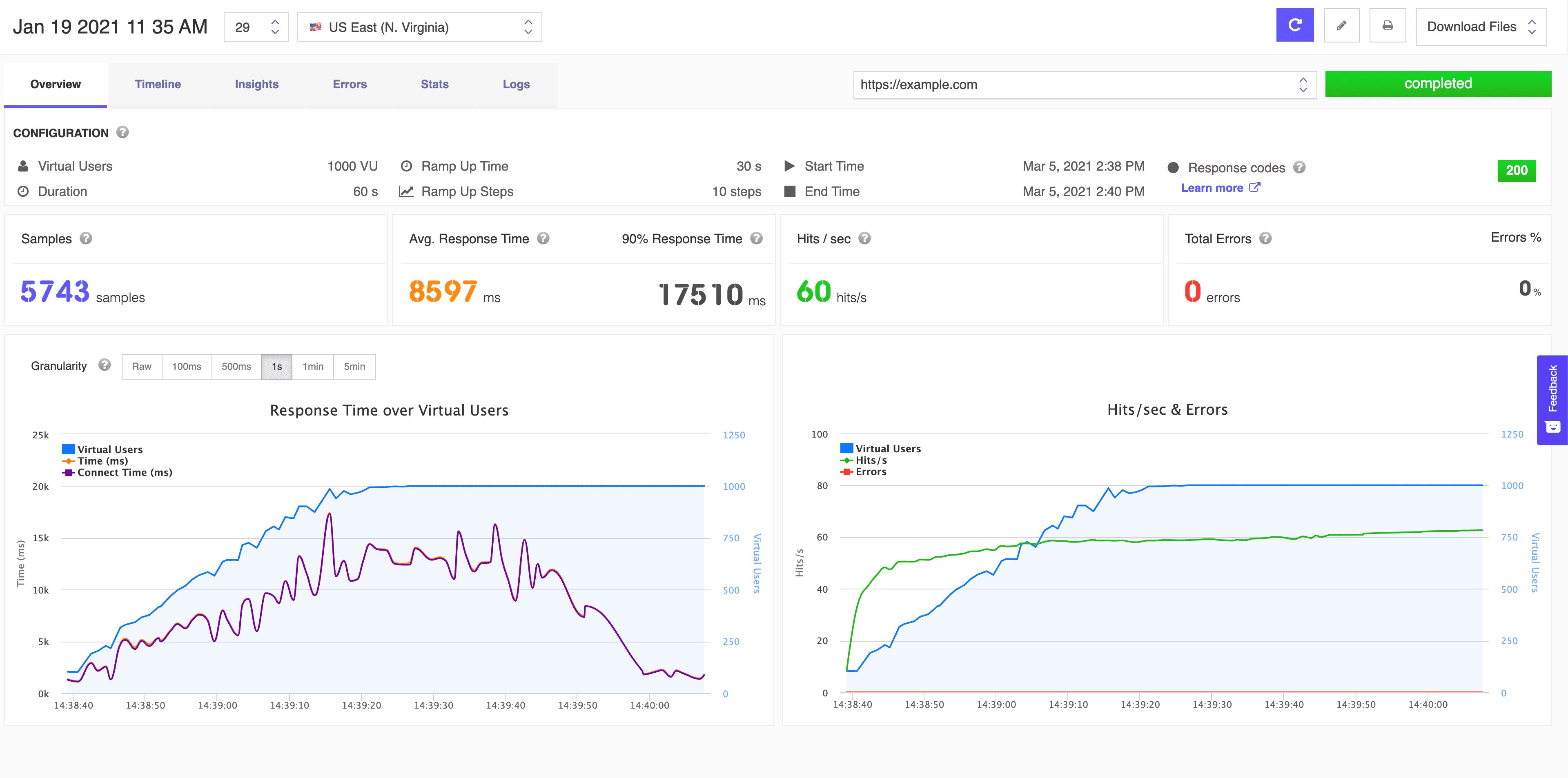
Pagina de visao geral dos resultados
- Nome do teste, id do teste, localizacao do teste

No canto superior esquerdo da pagina de resultados, temos o nome do nosso teste de carga, numero de execucoes do teste e a localizacao geografica de onde os nossos utilizadores virtuais acederam ao nosso endpoint.
- Botao Re-executar teste, botao Editar teste, botao Imprimir relatorio PDF, dropdown Descarregar relatorios e ficheiros de teste.

No canto superior direito da pagina de resultados, temos os botoes de atalho para Re-executar o teste de carga atual, editar a configuracao do teste, Imprimir o relatorio PDF e tambem Descarregar ficheiros relacionados com a configuracao e resultados do teste de carga atual.
- Re-executar teste acionara automaticamente outra execucao do teste de carga atual. Isto iniciara todas as instancias na nuvem para re-executar o teste com a mesma configuracao.
- Editar teste leva-lo-a a pagina de configuracao do teste caso queira alterar o numero de utilizadores virtuais, duracao, tempo de ramp up, passos de ramp up, localizacao ou os endpoints. As configuracoes sao armazenadas por execucao de teste, portanto, mesmo que altere a ultima configuracao, todas as execucoes de teste serao apresentadas com a sua configuracao correspondente. Apenas a ultima configuracao do teste e apresentada na pagina Editar teste.
- Separadores de Resultados

A pagina de resultados esta dividida em multiplos paineis com separadores para uma melhor compreensao das metricas. Existem seis separadores que podem ser acedidos para compreender os resultados do teste de carga: Vamos explorar em detalhe cada um destes paineis para compreender como tirar o maximo proveito dos resultados do nosso teste de carga.
- Overview
- Timeline
- Insights
- Errors
- Stats
- Logs
- Lista dropdown de todos os endpoints (pedidos) executados durante o teste de carga.

Todas as metricas e resultados abaixo estao relacionados com o endpoint (pedido) URL selecionado. Se no teste de carga existir mais do que um endpoint (pedido) URL, pode ver os resultados de um endpoint diferente usando o dropdown.
- Estado do Teste
Existem alguns estados possiveis que sao visiveis aqui:
- running - e apresentado se o teste de carga atual ainda esta em execucao
- completed - e apresentado se o teste de carga atual terminou
- aborted - e apresentado se o teste de carga foi interrompido antes de ser concluido.
- Configuracao


Aqui pode ver a configuracao atual do teste, Horas de Inicio e Fim e Visao Geral dos Codigos de Resposta. Detalhes de configuracao por teste de carga atual sao apresentados:
- Virtual Users
- Duration
- Ramp Up Time
- Ramp Up Steps
- Start Time
- End Time
- Response Codes
A configuracao atual do teste de carga esta associada aos resultados atuais e alterar a configuracao do teste de carga nao afetara isto.
- Metricas de Resultados da Visao Geral

- Samples - Representa o numero total de pedidos enviados ao servidor durante a duracao do teste de carga.
- Average Response Time - O Tempo Medio de Resposta representa o tempo desde o momento em que um utilizador envia um pedido ate ao momento em que a aplicacao indica que o pedido foi concluido. Uma media aritmetica de todas as respostas (soma de todos os tempos de resposta / contagem), o valor medio e apresentado.
- 90% Response Time - O Tempo de Resposta a 90% ou Percentil 90 representa o valor para o qual 90% das respostas (pontos de dados) sao menores e 10% sao maiores, o Valor do Percentil 90 e apresentado.

- Hits/second - Hits/s indica o numero de acessos que a aplicacao sofre a cada segundo, o valor medio e apresentado.
- Total Errors - Representa o total de erros encontrados durante a execucao do teste contra o URL introduzido (codigos de resposta 4xx e 5xx ou outros erros de ligacao), o valor total e apresentado.
- Errors Percentage (%) - Representa a percentagem de erros encontrados durante o teste de carga em relacao ao numero total de amostras.
- Graficos de resultados
Na pagina de visao geral existem dois graficos: Response time over virtual users e Hits/s & Errors over time.
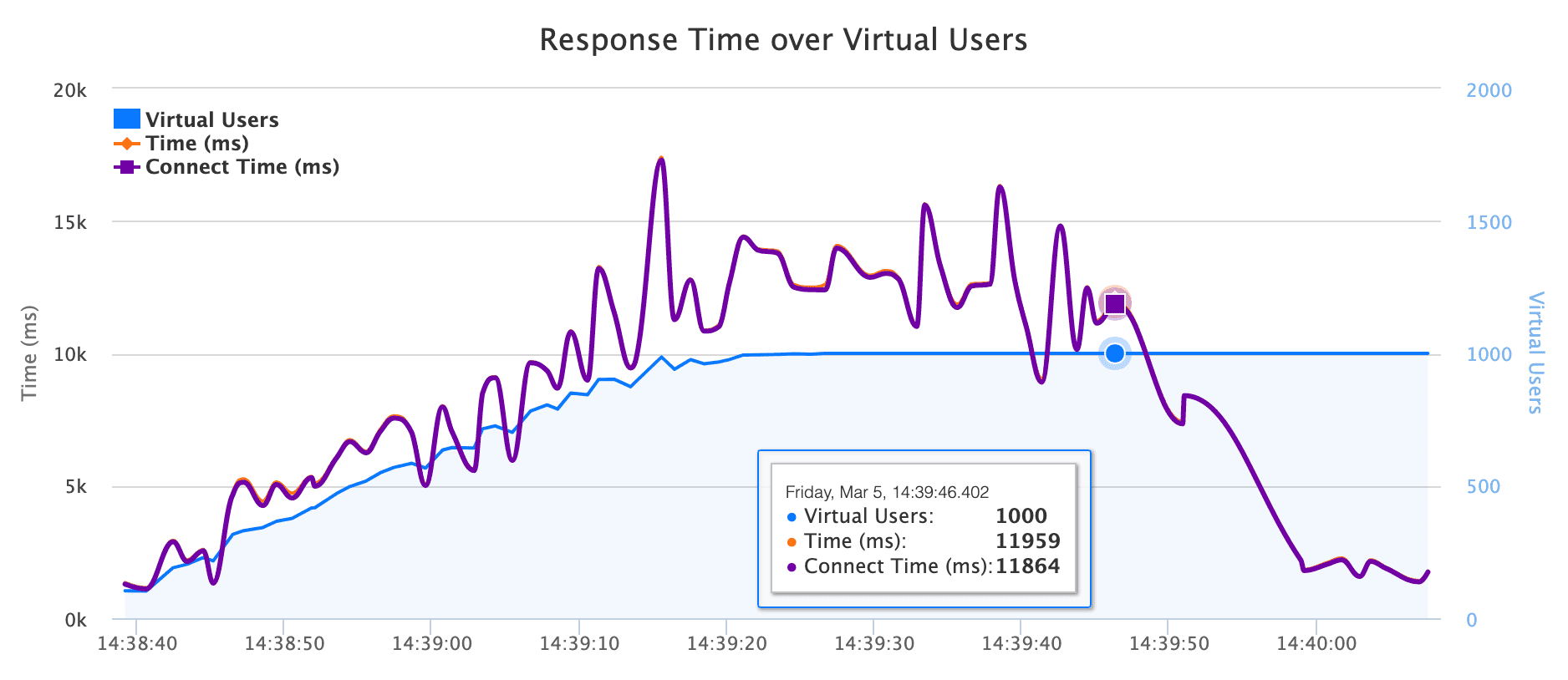
- No grafico Response time over virtual users pode ver os tempos de resposta durante o teste de carga. O que e interessante descobrir neste grafico e quando, durante o teste de carga (quantos utilizadores virtuais estao a aceder a sua aplicacao), o tempo de resposta se torna maior. Pode ver o tempo de ramp up e os passos para aumentar os utilizadores virtuais ate ao numero configurado.
- Ao mesmo tempo, no grafico Hits/s & Errors over time pode inspecionar o numero de acessos por segundo que a sua aplicacao sofre durante o teste de carga juntamente com o numero de erros e quando aparecem durante o teste de carga.
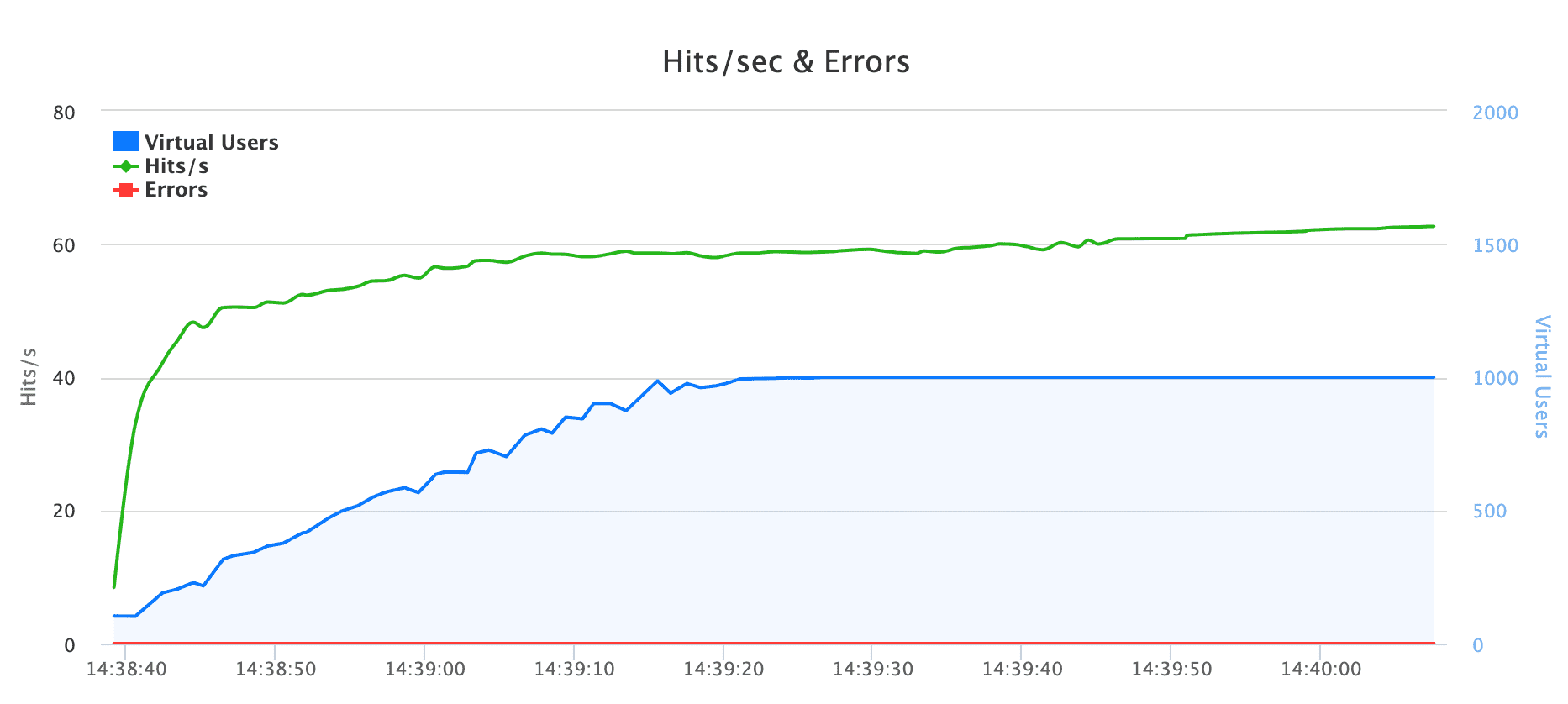
Estes dois graficos sao muito uteis pois apontam como a sua aplicacao se comporta durante o teste de carga, e se existem estrangulamentos/erros ao aumentar o numero de utilizadores virtuais concorrentes.