Variklio bukles stebejimas
Variklio bukles supratimas
Vykdant JMeter testo failus LoadFocus platformoje, labai svarbu stebeti apkrovos variklio bukle realiu laiku. Engine Health rodinys rodo pagrindinius sistemos lygio rodiklius -- CPU, atminti, tinklo I/O ir disko I/O -- kiekvienam jusu testo agentui. Siu rodikliu sekimas padeda aptikti resursu prisipildyma, nustatyti silpnasias vietas ir uztikrinti, kad jusu apkrovos generatoriai veikia kaip tikimasi.
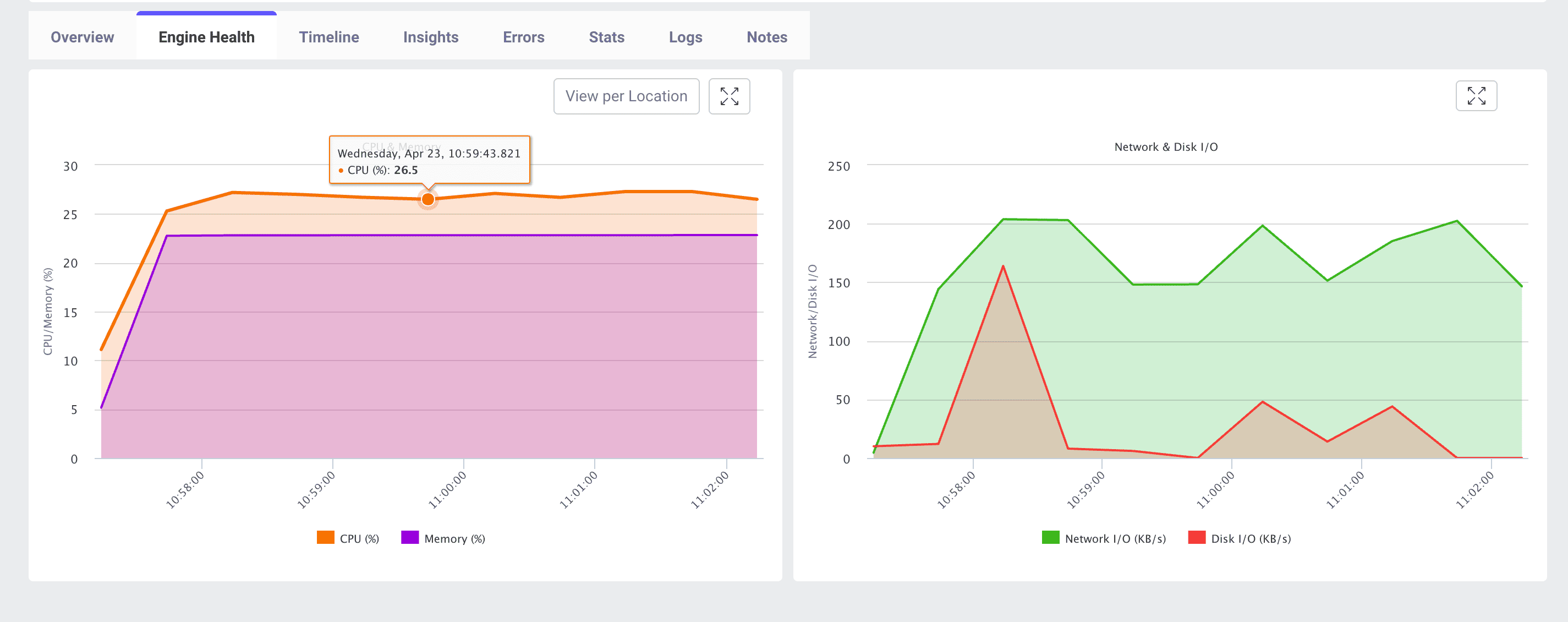
Rodikliai, stebimi realiu laiku
- CPU (%) CPU branduoliu, naudojamu jusu JMeter variklio, procentas.
- Atmintis (%) RAM dalis, sunaudojama JMeter proceso.
- Tinklo I/O (KB/s) Duomenu, siuniciamu ir gaunamui variklio per tinkla, pralaidumas.
- Disko I/O (KB/s) Skaitymo/rasymo veikla variklio failu sistemoje (pvz., zurnalizavimui ar laikiniems failams).
Kodel stebeti variklio bukle?
Uzkirstti kelia resursu prisipildymui Varikliai, veikiantys prie arba apie 100% CPU ar atminties, gali iskreipti testo rezultatus ar net sugesti, sukeliant klaidingus neigiamus nasumo analizeje.
Nustatyti silpnasias vietas Tinklo ar disko I/O suoliai gali rodyti problemas su rezultatu rinkimu, zurnalizavimu ar infrastrukturos ribojimu.
Optimizuoti testavimo infrastruktura Suprasdami resursu naudojimo modelius, galite teisingai parinkti agentu dydi -- pasirinkdami tinkamus egzemplioriu tipus ar didinant mastelio horizontaliai.
Uztikrinti testo tiksluma Sveiki varikliai uztikrina nuoseklia apkrova. Bet koks variklio nasumo blogejimas gali ivelti kintamuma i jusu testa, apsunkinant patikimu isvadu darima.
Kur rasti variklio bukle LoadFocus sasajoje
- Paleiskite JMeter testo vykdyma kaip iprasta.
- Spauskite Engine Health skirtuka testo rezultatu prietaisiu skydelyje.
- Perjunkite View per Location, kad matytumete rodiklius, sugrupuotus pagal geografini ar debesijos regiona.
- Uzstekite pele ant bet kurio grafiko tasko, kad pamatytumete tikslias reiksmes ir laiko zymas.
Kaip interpretuoti variklio bukles rodiklius
- Isilaikysianti CPU > 80% Jusu variklis arteja prie savo apdorojimo ribos. Apsvarstykite papildomu agentu pridejima arba didesniu egzemplioriu tipu naudojima.
- Atmintis > 85% Didelis atminties naudojimas gali sukelti siuksliu rinkimo pauzes JMeter. Jei jusu testas vyksta ilgai, pazvelkite i kruvos suderinima arba pridekite daugiau RAM.
- Tinklo I/O suoliai Staigus suoliai gali rodyti dideliu failu atsisiuntimus, zurnalizavimo pliupsmius ar tinklo ribojima is debesijos teikejo puses.
- Disko I/O pikai Dazni skaitymo/rasymo suoliai gali suletinti rezultatu rinkima. Perkelkite zurnalus i nuotoline saugykla arba naudokite greitesne saugykla.
Geriausios praktikos
- Didinkite mastelio horizontaliai Paskirstykite savo virtualius vartotojus keliuose varikliuose, kad isvengtumete bet kurios atskiros masinos perkrovimo.
- Nustatykite agentu bazine liniia Paleiskite maza bandomaji testa, kad uzfiksuotumete resursu bazines vertes pries didindami iki pilnos apkrovos.
- Koreliuokite su testo rezultatais Visada susiekite nasumo blogejima su variklio rodikliais -- nedarykite prielaidu, kad kalti tik programu serveriai.
- Isorisinkkite zurnalus Nukreipkite JMeter zurnalus i isorine saugykla arba isjunkite detaluji zurnalizavima, kad sumazintumete disko I/O apkrova.
Isvada
Realiu laiku variklio bukles stebejimas LoadFocus platformoje suteikia jusu JMeter agentu resursu naudojimo matomuma. Stebedami CPU, atminties, tinklo ir disko I/O rodiklius, galite proaktyviai aptikti ir isspresti su infrastruktura susijusias problemas -- uztikrinant, kad jusu apkrovos testai isliks tikslus, patikimi ir mastelionami.